Quản lý công việc
Tạo, phân công và theo dõi tiến độ toàn bộ công việc ESG — kết nối trực tiếp với các mục tiêu môi trường, sự cố và kế hoạch hành động khắc phục.
Ngữ cảnh & Ai dùng
Khi nào dùng: Khi cần giao việc cho cá nhân/phòng ban từ một hành động khắc phục sự cố, mục tiêu ESG mới, hay bất kỳ nhiệm vụ nào cần theo dõi tiến độ và kết quả.
Người thực hiện: Trưởng phòng/Quản lý ESG (tạo và phân công); Nhân viên được giao (cập nhật tiến độ); Quản lý cấp cao (xem tổng quan và đánh giá).
Tần suất: Theo sự kiện — tạo ngay khi phát sinh nhiệm vụ cần theo dõi.
Hướng dẫn nhập liệu
Bước 1: Truy cập tính năng
- Trên menu bên trái, chọn Quản trị → Quản lý công việc.
- Màn hình hiển thị danh sách công việc với 3 chế độ xem: Bảng (mặc định) / Kanban / Gantt.
- Nhấn nút + Thêm mới ở góc trên bên phải để tạo công việc đầy đủ.
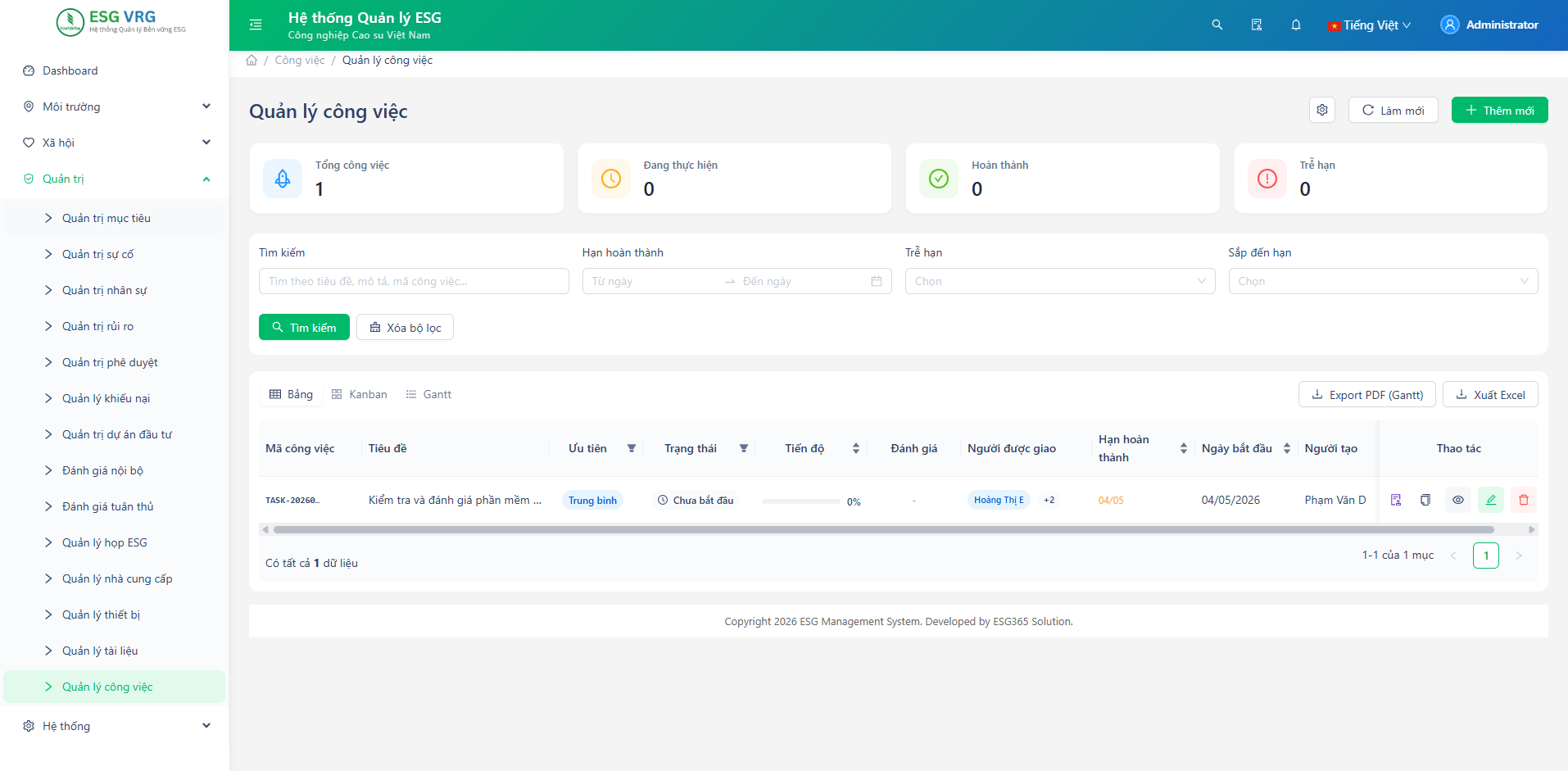 Hình 1: Màn hình danh sách công việc — chuyển đổi giữa Bảng / Kanban / Gantt bằng thanh Segmented phía trên
ℹ️ Thông tin: Trang có nút Xuất Excel và Export PDF (Gantt) để xuất danh sách công việc hiện tại theo bộ lọc đang áp dụng.
Bước 2: Điền thông tin cơ bản
ℹ️ Thông tin: Chỉ có Tiêu đề là bắt buộc. Các trường còn lại nên điền đầy đủ để dễ theo dõi và lọc công việc.
| Trường | Bắt buộc | Ý nghĩa | Giá trị hợp lệ |
|---|---|---|---|
| Tiêu đề | ✅ | Tên công việc — mô tả ngắn gọn, hành động rõ ràng | Văn bản, tối đa 255 ký tự, VD: Lắp đặt hệ thống xử lý nước thải phân xưởng B |
| Mô tả | ❌ | Chi tiết công việc, yêu cầu đầu ra và bối cảnh | Văn bản tự do — càng chi tiết, người thực hiện càng ít hỏi lại |
| Thời gian thực hiện | ❌ | Khoảng thời gian từ ngày bắt đầu đến hạn hoàn thành | Chọn khoảng ngày + giờ — Hạn hoàn thành phải sau hoặc bằng Ngày bắt đầu |
| Mức ưu tiên | ❌ | Mức độ ưu tiên xử lý | Thấp / Trung bình (mặc định) / Cao / Khẩn cấp |
| Trạng thái | ❌ | Trạng thái hiện tại của công việc | Chưa bắt đầu (mặc định) / Đang thực hiện / Hoàn thành / Tạm dừng / Đã hủy |
| Tiến độ (%) | ❌ | Phần trăm hoàn thành công việc | Kéo thanh trượt 0–100%, hoặc nhập số trực tiếp (số thực, min 0, max 100) |
| Đánh giá | ❌ | Xếp loại chất lượng kết quả công việc (1–5 sao) | Chọn 1–5 sao (Tệ / Không tốt / Trung bình / Tốt / Tuyệt vời) |
| Tags | ❌ | Nhãn phân loại để lọc và tìm kiếm công việc | Nhập tự do và nhấn Enter để thêm (VD: iso14001, hanh-dong-khac-phuc) |
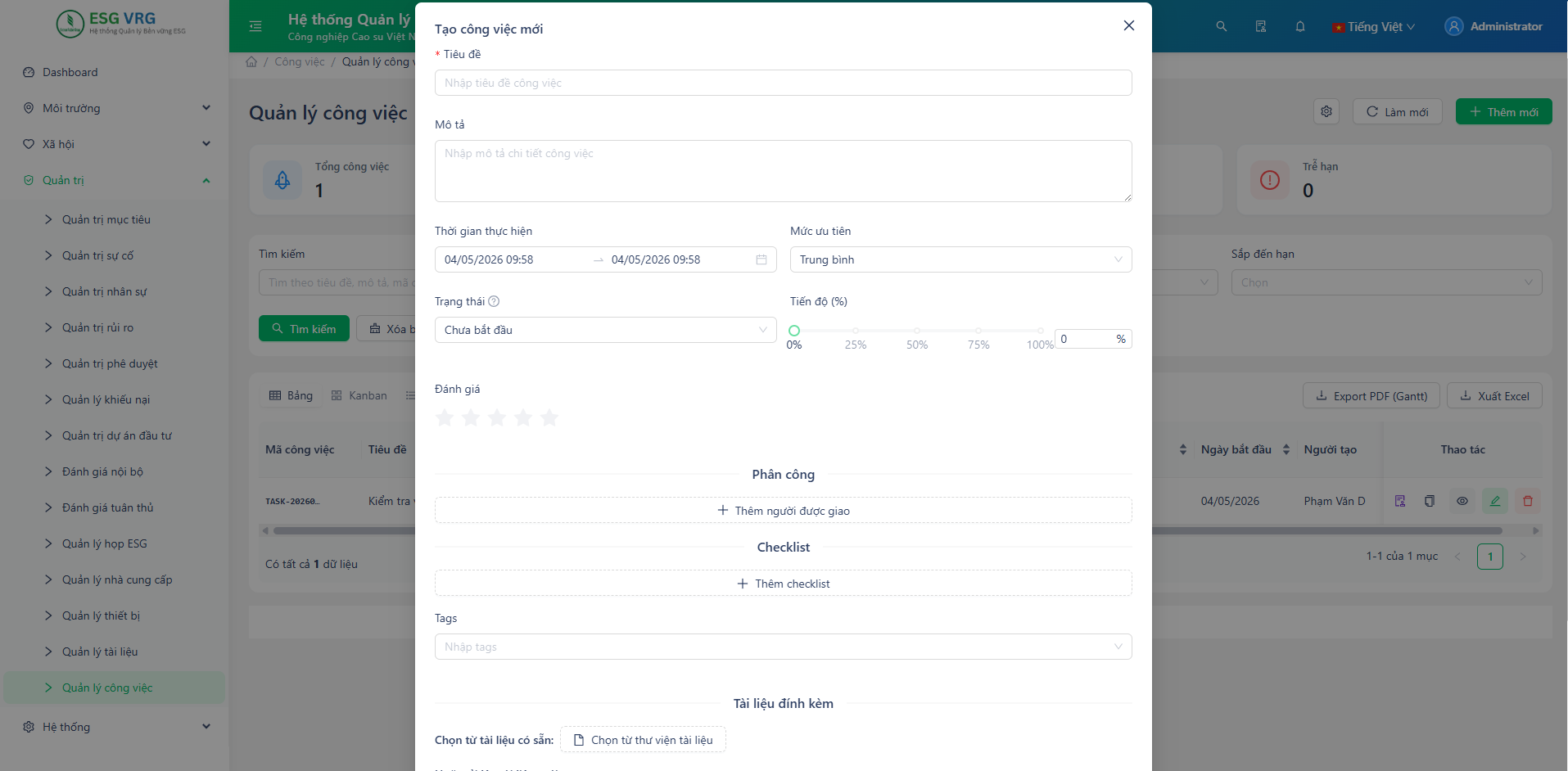 Hình 2: Giao diện form tạo công việc mới
⚠️ Lưu ý: Nếu công việc đang có yêu cầu phê duyệt đang chờ xử lý, trường Trạng thái sẽ bị khóa — không thể thay đổi cho đến khi yêu cầu phê duyệt được giải quyết.
💡 Mẹo: Đặt tiêu đề theo cấu trúc [Hành động] + [Đối tượng] + [Địa điểm/Thời hạn] để dễ nhận diện. VD:
Kiểm tra lại hệ thống lọc khí lò hơi số 2 trước 15/05.
Bước 3: Phân công người thực hiện
Nhấn + Thêm người được giao để phân công. Có thể thêm nhiều dòng — mỗi dòng là một đối tượng phân công.
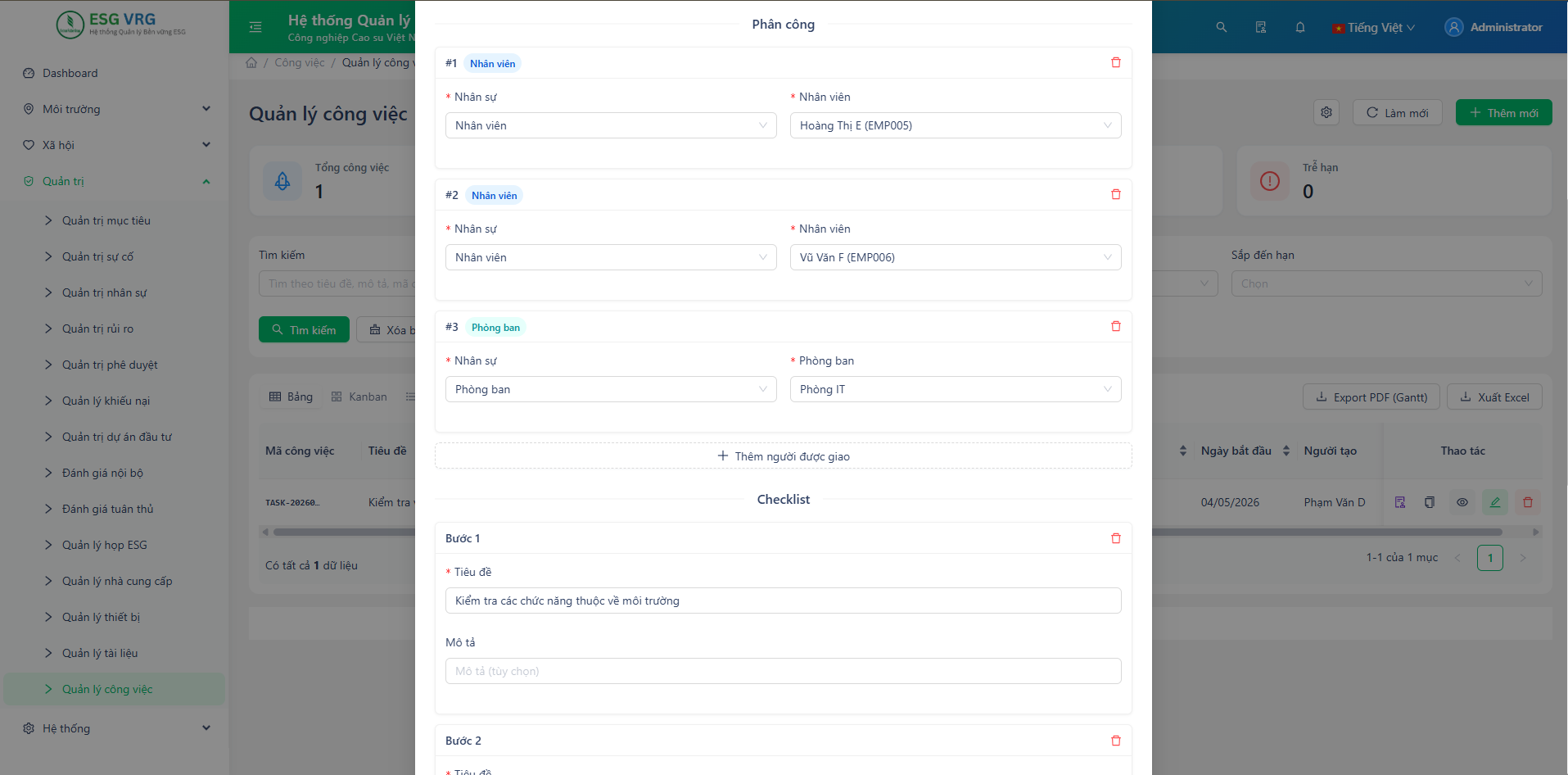 Hình 3: Phần phân công — thêm nhiều nhân viên hoặc phòng ban
| Trường chọn loại | Giá trị | Ý nghĩa |
|---|---|---|
| Nhân viên | employee | Giao trực tiếp cho nhân viên cụ thể |
| Phòng ban | department | Giao cho toàn bộ phòng ban |
| Người dùng hệ thống | user | Giao cho tài khoản đăng nhập (không phải hồ sơ nhân viên) |
| Nhóm | team | Giao cho một nhóm làm việc đã định nghĩa |
ℹ️ Thông tin: Khi thêm công việc thành công, hệ thống tự động gửi thông báo đến tất cả người được phân công. Người bị xóa khỏi danh sách phân công sẽ mất quyền xem các tài liệu đính kèm của công việc.
Bước 4: Thêm Checklist (Danh sách kiểm tra)
Nhấn + Thêm checklist để tạo các bước con cần hoàn thành. Checklist giúp chia nhỏ công việc lớn thành hành động cụ thể có thể tick xác nhận sau khi thực hiện.
| Trường | Bắt buộc | Ý nghĩa | Giá trị hợp lệ |
|---|---|---|---|
| Tiêu đề | ✅ | Tên hành động cụ thể cần thực hiện | Văn bản |
| Mô tả | ❌ | Chi tiết thêm về bước checklist này | Văn bản tự do |
💡 Mẹo: Dùng checklist cho công việc nhiều bước tuần tự. VD:
Thu thập hồ sơ→Đánh giá năng lực→Họp xem xét→Ra quyết định.
Bước 5: Đính kèm tài liệu (nếu có)
Cuộn xuống phần Tài liệu đính kèm để đính kèm file liên quan:
- Nhấn để chọn từ thư viện tài liệu đã có trong hệ thống.
- Hoặc kéo thả / chọn file mới từ máy tính.
ℹ️ Thông tin: File đính kèm chấp nhận:
pdf, doc, docx, xls, xlsx, ppt, pptx, jpg, jpeg, png, gif— kích thước tối đa 10 MB/file.
Bước 6: Lưu & Xác nhận
- Kiểm tra toàn bộ thông tin.
- Nhấn Tạo mới để tạo công việc (hoặc Cập nhật nếu chỉnh sửa).
- Công việc xuất hiện trong danh sách với trạng thái Chưa bắt đầu và mã công việc tự động (
task_code).
Tạo công việc nhanh từ Kanban
Khi ở chế độ xem Kanban, nhấn + Thêm dưới mỗi cột để mở form tạo nhanh:
| Trường | Bắt buộc | Giá trị hợp lệ |
|---|---|---|
| Tiêu đề | ✅ | Tối đa 255 ký tự |
| Mô tả | ❌ | Tối đa 1000 ký tự |
| Độ ưu tiên | ✅ | Thấp / Trung bình (mặc định) / Cao / Khẩn cấp |
| Ngày bắt đầu | ❌ | Chọn ngày |
| Hạn hoàn thành | ❌ | Chọn ngày |
ℹ️ Thông tin: Công việc tạo nhanh sẽ tự động được đặt vào cột Kanban tương ứng với trạng thái của cột đó (VD: tạo từ cột "Đang thực hiện" → trạng thái = Đang thực hiện). Để thêm phân công, checklist và tài liệu, dùng Thêm mới thông thường.
Quy trình phê duyệt thay đổi trạng thái
Một số thay đổi trạng thái yêu cầu phê duyệt từ cấp trên thay vì đổi trực tiếp:
| Hành động | Workflow phê duyệt | Từ trạng thái |
|---|---|---|
| Bắt đầu thực hiện | Phê duyệt bắt đầu | Chưa bắt đầu |
| Đánh dấu hoàn thành | Phê duyệt hoàn thành | Đang thực hiện |
| Tạm dừng | Phê duyệt tạm dừng | Đang thực hiện |
| Tiếp tục sau tạm dừng | Phê duyệt tiếp tục | Tạm dừng |
| Hủy công việc | Phê duyệt hủy | Chưa bắt đầu / Đang thực hiện / Tạm dừng |
💡 Mẹo: Khi cần thay đổi trạng thái có phê duyệt, nhấn "Gửi yêu cầu phê duyệt" (biểu tượng phê duyệt trong hàng công việc), chọn đúng loại workflow và thêm ghi chú lý do. Người phê duyệt sẽ nhận thông báo tự động.
Ví dụ điền mẫu sẵn
Ví dụ — Công việc khắc phục sau sự cố môi trường
Tình huống: Sau sự cố rò rỉ nước thải, cần giao việc kiểm tra và sửa chữa hệ thống xử lý nước thải.
Sao chép bảng dưới đây và thay thế bằng giá trị thực tế.
Thông tin cơ bản:
| Trường | Giá trị mẫu |
|---|---|
| Tiêu đề | Kiểm tra và sửa chữa bể điều hòa nước thải — Phân xưởng B |
| Mô tả | Sau sự cố ngày 03/05/2026, kiểm tra toàn bộ hệ thống bể điều hòa, xác định điểm rò rỉ và tiến hành sửa chữa. Kết quả cần có biên bản nghiệm thu. |
| Thời gian thực hiện | 05/05/2026 08:00 → 10/05/2026 17:00 |
| Mức ưu tiên | Khẩn cấp |
| Trạng thái | Chưa bắt đầu |
| Tags | hanh-dong-khac-phuc, nuoc-thai, phan-xuong-b |
Phân công:
| Loại | Người/Phòng ban được giao |
|---|---|
| Phòng ban | Phòng HSE |
| Nhân viên | Nguyễn Văn Kỹ Thuật |
Checklist:
| Bước | Tiêu đề |
|---|---|
| Bước 1 | Khảo sát thực địa và xác định điểm rò rỉ |
| Bước 2 | Lập dự toán vật tư và nhân công sửa chữa |
| Bước 3 | Tiến hành sửa chữa |
| Bước 4 | Kiểm tra lại hệ thống sau sửa chữa |
| Bước 5 | Lập biên bản nghiệm thu và báo cáo kết quả |
Lỗi nhập liệu thường gặp
| Lỗi | Nguyên nhân | Cách sửa |
|---|---|---|
| Lỗi "Hạn hoàn thành phải sau hoặc bằng Ngày bắt đầu" | Chọn Hạn hoàn thành trước Ngày bắt đầu — backend validation từ chối | Chọn lại Hạn hoàn thành ≥ Ngày bắt đầu; hoặc bỏ trống cả hai nếu chưa xác định thời gian |
| Trường Trạng thái bị xám, không thay đổi được | Công việc đang có yêu cầu phê duyệt chờ xử lý | Vào Phê duyệt → giải quyết (chấp thuận/từ chối) yêu cầu đó trước, sau đó mới thay đổi được trạng thái |
| Nhấn Tạo mới nhưng checklist không được lưu | Checklist thiếu trường Tiêu đề bắt buộc — backend bỏ qua dòng thiếu title | Điền Tiêu đề cho từng bước; nếu không dùng thì xóa bằng nút 🗑️ trước khi lưu |
| Chọn nhầm loại Nhân sự, muốn đổi thì danh sách bên cạnh bị xáo | Hai loại render danh sách khác nhau — không tự reset khi đổi loại | Xóa dòng phân công đó (nhấn 🗑️) rồi thêm lại và chọn đúng loại ngay từ đầu |
| Upload file đính kèm bị lỗi | File vượt quá 10 MB hoặc sai định dạng (không thuộc: pdf, doc, docx, xls, xlsx, ppt, pptx, jpg, jpeg, png, gif) | Nén file hoặc chuyển định dạng trước khi upload; kiểm tra kích thước file < 10 MB |
| Tiến độ nhập xong bị reset về 0% | Nhập giá trị ngoài phạm vi 0–100 hoặc nhập ký tự không phải số | Nhập số nguyên từ 0 đến 100; hệ thống tự giới hạn khi rời khỏi ô nhập |
| Không tìm thấy nhân viên trong danh sách | Nhân viên chưa khai báo trong hệ thống hoặc đã nghỉ việc | Liên hệ Admin kiểm tra trạng thái tài khoản trong phân hệ Nhân sự; hoặc chọn loại Người dùng hệ thống |