Mối nguy an toàn sức khỏe
Tính năng giúp doanh nghiệp nhận diện, đánh giá và kiểm soát các mối nguy an toàn - sức khỏe nghề nghiệp (AT-SKNN), phù hợp với yêu cầu của ISO 45001:2018.
Ngữ cảnh & Ai dùng
Khi nào dùng: Khi cần lập hồ sơ đánh giá rủi ro cho một quy trình, hoạt động hoặc công tác sản xuất cụ thể; khi chuẩn bị kiểm toán an toàn lao động hoặc khi xảy ra sự cố cần xem xét lại mức độ rủi ro. Người thực hiện: Cán bộ AT-SKNN (nhập liệu, đánh giá) → Quản lý (phê duyệt). Tần suất: Theo yêu cầu — sau mỗi đợt kiểm tra định kỳ, khi thay đổi quy trình, hoặc khi phát sinh mối nguy mới.
ℹ️ Thông tin: Tiêu chuẩn tham chiếu: ISO 45001:2018 (mục 6.1.2 — Nhận diện mối nguy và đánh giá rủi ro), GRI 403-2 (Nhận diện mối nguy, đánh giá rủi ro và điều tra sự cố).
Hướng dẫn nhập liệu
Bước 1: Truy cập tính năng
- Trên menu bên trái, chọn An toàn lao động → Mối nguy AT-SKNN.
- Màn hình hiển thị danh sách tất cả phiếu đánh giá đã tạo.
- Nhấn nút + Thêm mới để tạo phiếu đánh giá mới.
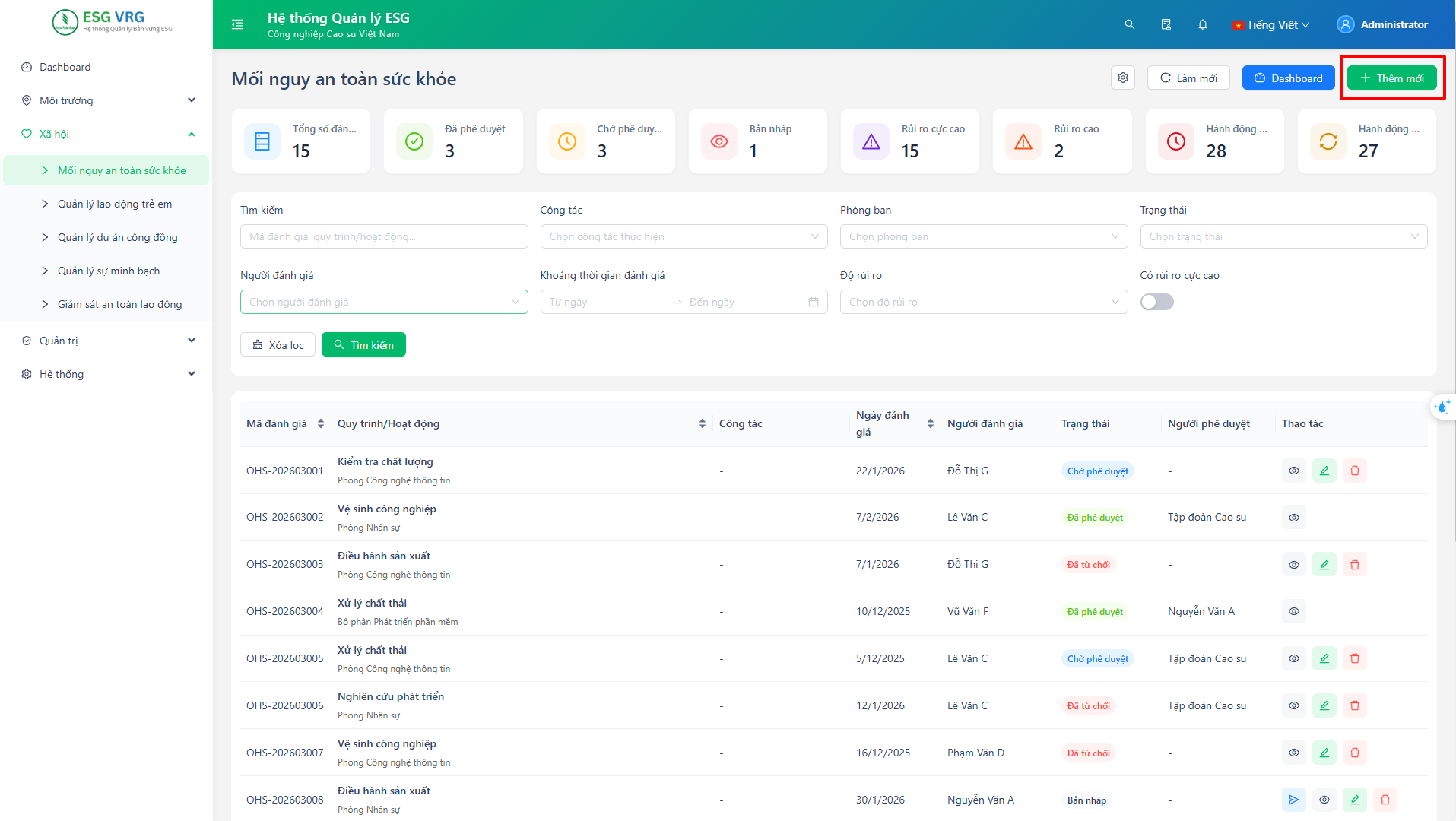 Hình 1: Màn hình danh sách phiếu đánh giá mối nguy AT-SKNN
Bước 2: Điền thông tin cơ bản
Sau khi nhấn + Thêm mới, form nhập liệu xuất hiện với tab Thông tin cơ bản.
ℹ️ Thông tin: Điền đầy đủ các trường có dấu ✅ trước khi lưu. Các trường ❌ có thể để trống.
| Trường | Bắt buộc | Ý nghĩa | Giá trị hợp lệ |
|---|---|---|---|
| Mã đánh giá | ❌ | Mã định danh phiếu (tự động tạo nếu để trống) | Chữ và số, ví dụ: RA-2025-001 |
| Ngày đánh giá | ✅ | Ngày thực hiện đánh giá | Ngày hợp lệ, định dạng DD/MM/YYYY |
| Phòng ban | ✅ | Phòng ban chịu trách nhiệm về mối nguy | Chọn từ danh sách phòng ban |
| Người đánh giá | ✅ | Nhân viên thực hiện đánh giá | Chọn từ danh sách nhân viên |
| Người phê duyệt | ❌ | Người có thẩm quyền phê duyệt phiếu | Chọn từ danh sách nhân viên |
| Công tác | ❌ | Công tác/quy trình sản xuất liên quan | Chọn từ danh sách hoặc tạo mới |
| Quy trình/Hoạt động | ✅ | Mô tả quy trình hoặc hoạt động được đánh giá | Văn bản tự do |
| Ghi chú | ❌ | Thông tin bổ sung | Văn bản tự do |
💡 Mẹo: Nếu chưa có Công tác phù hợp trong danh sách, nhấn nút + bên cạnh ô chọn công tác để tạo mới ngay trong form mà không cần thoát ra.
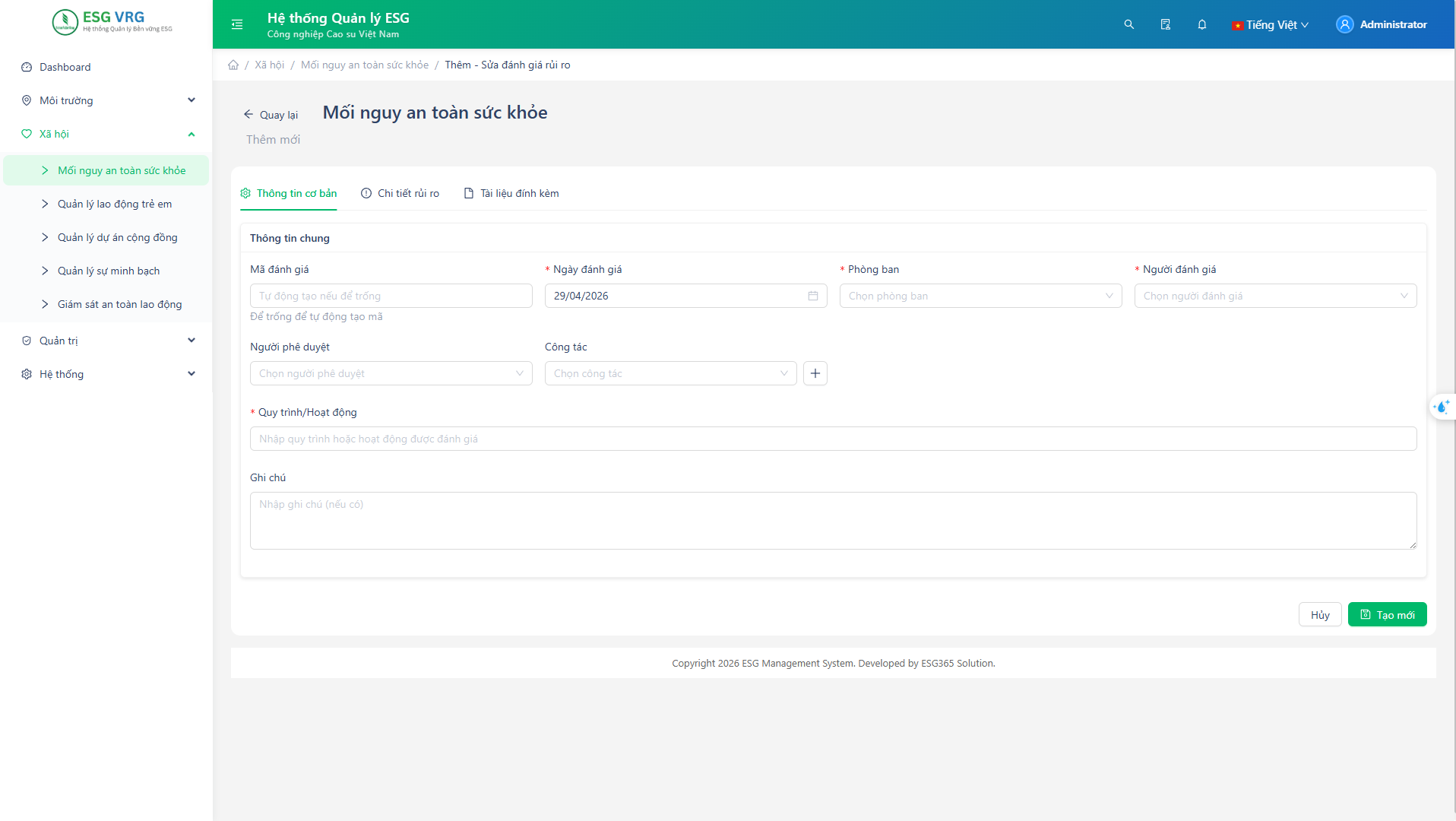 Hình 2: Tab Thông tin cơ bản của phiếu đánh giá
Bước 3: Thêm chi tiết mối nguy
Chuyển sang tab Chi tiết rủi ro. Mỗi phiếu đánh giá có thể chứa nhiều mối nguy khác nhau.
- Nhấn nút Thêm chi tiết rủi ro để thêm một mối nguy.
- Điền thông tin cho từng mối nguy theo bảng dưới đây:
3.1. Thông tin mối nguy
| Trường | Bắt buộc | Ý nghĩa | Giá trị hợp lệ |
|---|---|---|---|
| Tên mối nguy | ✅ | Tên ngắn gọn mô tả mối nguy | Văn bản, ví dụ: Tiếp xúc hóa chất độc hại |
| Loại mối nguy | ✅ | Phân loại mối nguy theo tính chất | Xem bảng phân loại bên dưới |
| Số người bị ảnh hưởng | ✅ | Ước lượng số người có thể bị ảnh hưởng | < 5 người, 5–9 người, 10–19 người, ≥ 20 người |
| Đối tượng bị ảnh hưởng | ❌ | Nhóm đối tượng chịu tác động | Nhân viên, Nhà thầu, Khách hàng, Cộng đồng... |
| Mô tả mối nguy | ❌ | Mô tả chi tiết về mối nguy | Văn bản tự do |
Các loại mối nguy (Loại mối nguy):
| Giá trị | Ý nghĩa |
|---|---|
| Vật lý | Nguy hiểm từ yếu tố vật lý: tiếng ồn, nhiệt độ cao, rung động... |
| Hóa học | Tiếp xúc hóa chất, dung môi, khí độc... |
| Sinh học | Vi khuẩn, virus, nấm mốc... |
| Công thái học | Tư thế làm việc, nâng vật nặng... |
| Tâm lý | Căng thẳng, quá tải công việc... |
| Cơ học | Máy móc, thiết bị, va đập... |
3.2. Đánh giá mức độ rủi ro
Hệ thống tự động tính Điểm rủi ro theo công thức:
Điểm rủi ro = Mức độ nghiêm trọng × Khả năng xảy ra × Số người bị ảnh hưởng
| Trường | Bắt buộc | Giá trị | Điểm tương ứng |
|---|---|---|---|
| Mức độ nghiêm trọng | ✅ | Nhẹ / Vừa / Nghiêm trọng / Tử vong | 1 / 2 / 3 / 4 |
| Khả năng xảy ra | ✅ | Rất khó xảy ra / Khó xảy ra / Có thể xảy ra / Rất dễ xảy ra | 1 / 2 / 3 / 4 |
Bảng phân loại mức rủi ro:
| Điểm rủi ro | Mức rủi ro | Màu sắc |
|---|---|---|
| 1 – 7 | Thấp | Xanh lá |
| 8 – 15 | Trung bình | Vàng |
| 16 – 47 | Cao | Cam |
| ≥ 48 | Cực cao | Đỏ |
⚠️ Lưu ý: Điểm rủi ro và Mức rủi ro được tính và hiển thị tự động. Bạn không cần nhập thủ công. Hệ thống sẽ cập nhật ngay khi bạn thay đổi các trường liên quan.
3.3. Các yếu tố bổ sung
| Trường | Ý nghĩa |
|---|---|
| Hoạt động thường xuyên | Bật nếu mối nguy phát sinh từ hoạt động diễn ra thường xuyên |
| Yêu cầu pháp lý | Bật nếu mối nguy liên quan đến yêu cầu pháp lý bắt buộc |
| Mối quan tâm cộng đồng | Bật nếu mối nguy có thể ảnh hưởng đến cộng đồng xung quanh |
| Đã từng xảy ra sự cố | Bật nếu đã từng ghi nhận sự cố tương tự trước đây |
3.4. Biện pháp kiểm soát và theo dõi
| Trường | Bắt buộc | Ý nghĩa |
|---|---|---|
| Biện pháp kiểm soát hiện tại | ❌ | Các biện pháp đang áp dụng để giảm thiểu mối nguy |
| Hành động đề xuất | ❌ | Biện pháp mới đề xuất để cải thiện mức độ an toàn |
| Người chịu trách nhiệm | ❌ | Tên người chịu trách nhiệm thực hiện hành động |
| Ngày hoàn thành dự kiến | ❌ | Hạn dự kiến hoàn thành hành động khắc phục |
| Trạng thái | ❌ | Tình trạng thực hiện: Chờ xử lý / Đang thực hiện / Hoàn thành / Đã đóng |
💡 Mẹo: Nhấn Thêm chi tiết rủi ro nhiều lần để thêm nhiều mối nguy trong cùng một phiếu đánh giá. Số lượng mối nguy hiển thị trên tab bên cạnh tên tab.
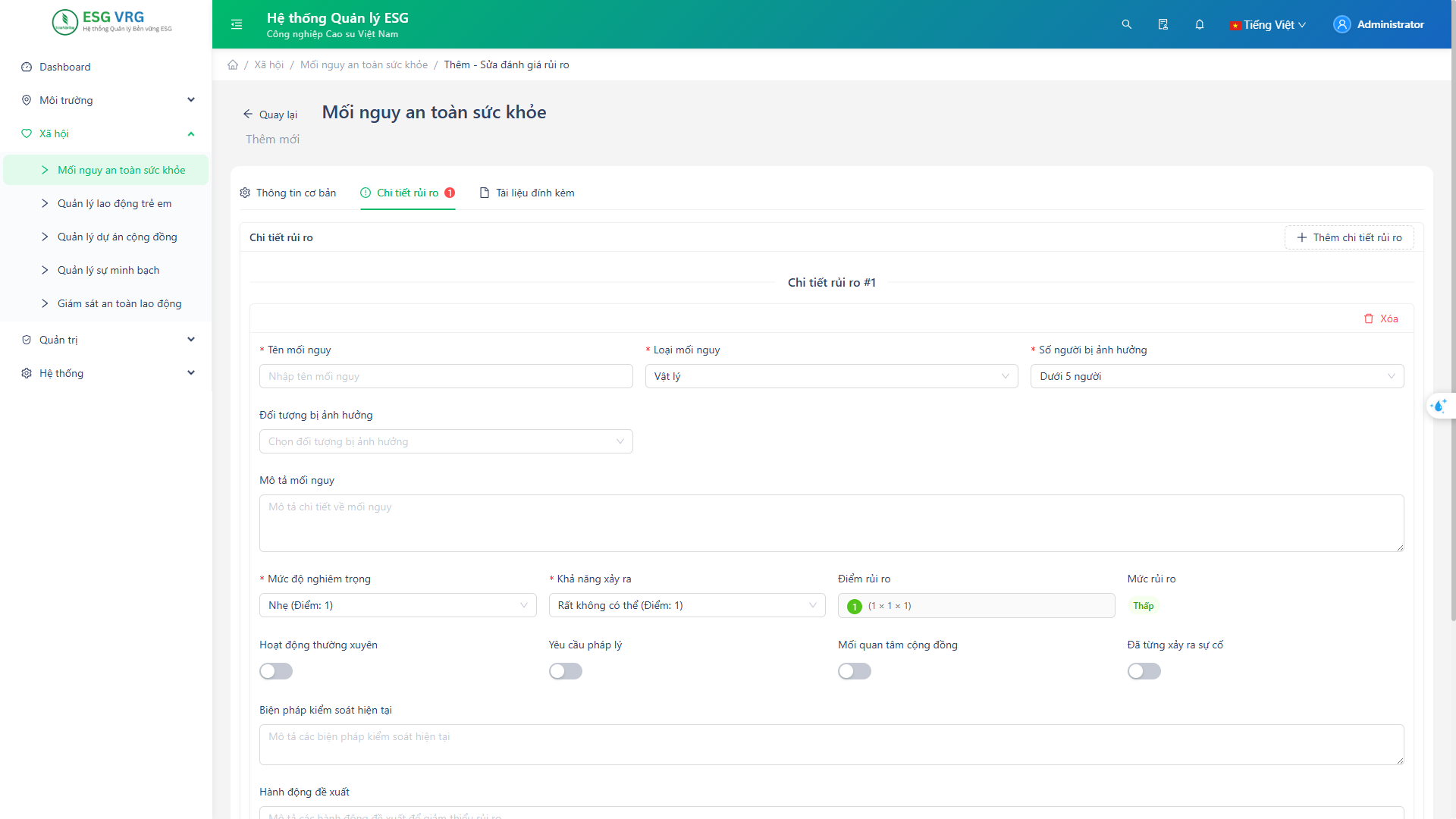 Hình 3: Tab Chi tiết rủi ro với form nhập thông tin mối nguy
Bước 4: Đính kèm tài liệu (tùy chọn)
Chuyển sang tab Tài liệu đính kèm để upload các file minh chứng:
- Biên bản kiểm tra hiện trường
- Hình ảnh mối nguy
- Báo cáo đo lường môi trường làm việc
- Các tài liệu liên quan khác
Bước 5: Lưu phiếu đánh giá
- Nhấn Tạo mới (nếu tạo phiếu mới) hoặc Cập nhật (nếu chỉnh sửa).
- Phiếu được lưu với trạng thái Bản nháp.
- Kiểm tra phiếu vừa tạo xuất hiện trong danh sách.
Quy trình phê duyệt
Phiếu đánh giá trải qua 3 trạng thái chính:
Bản nháp  →  Chờ phê duyệt  →  Đã phê duyệt
                     ↘
                  Từ chối (quay về chỉnh sửa)
| Trạng thái | Màu sắc | Ý nghĩa |
|---|---|---|
| Bản nháp | Xám | Phiếu đang được soạn thảo, chưa gửi phê duyệt |
| Chờ phê duyệt | Vàng | Đã gửi cho người phê duyệt, đang chờ xác nhận |
| Đã phê duyệt | Xanh lá | Phiếu được chấp thuận, không còn chỉnh sửa được |
| Từ chối | Đỏ | Người phê duyệt yêu cầu chỉnh sửa lại |
Gửi phê duyệt
- Trên danh sách, tìm phiếu có trạng thái Bản nháp.
- Nhấn biểu tượng Gửi phê duyệt (✈️) trong cột Thao tác.
- Xác nhận gửi — hệ thống sẽ thông báo đến người phê duyệt.
⚠️ Lưu ý: Phiếu phải có Người phê duyệt được chỉ định trước khi gửi. Nếu chưa có, hệ thống sẽ cảnh báo.
Phê duyệt hoặc Từ chối
Chỉ Người phê duyệt của phiếu mới thấy nút Phê duyệt / Từ chối.
- Tìm phiếu có trạng thái Chờ phê duyệt.
- Nhấn ✓ Phê duyệt để chấp thuận, hoặc ✗ Từ chối để yêu cầu chỉnh sửa.
- Khi từ chối, bắt buộc phải nhập lý do từ chối.
Tìm kiếm & Lọc danh sách
Sử dụng các bộ lọc phía trên danh sách để tìm nhanh phiếu đánh giá:
| Bộ lọc | Mô tả |
|---|---|
| Tìm kiếm | Tìm theo mã đánh giá hoặc quy trình/hoạt động |
| Công tác | Lọc theo công tác thực hiện |
| Phòng ban | Lọc theo phòng ban |
| Trạng thái | Lọc theo trạng thái phiếu |
| Người đánh giá | Lọc theo người thực hiện đánh giá |
| Khoảng thời gian | Lọc theo ngày đánh giá (từ ngày – đến ngày) |
| Độ rủi ro | Lọc theo mức rủi ro (Thấp / Trung bình / Cao / Cực cao) |
| Có rủi ro cực cao | Bật để chỉ hiển thị phiếu có ít nhất một mối nguy cực cao |
Ví dụ điền mẫu sẵn
Tình huống: Đánh giá mối nguy tại phân xưởng sản xuất — tháng 5/2025. Sao chép bảng dưới đây và thay thế bằng giá trị thực tế của bạn.
Thông tin cơ bản
| Trường | Giá trị mẫu |
|---|---|
| Mã đánh giá | RA-SX-2025-05 (hoặc để trống để tạo tự động) |
| Ngày đánh giá | 15/05/2025 |
| Phòng ban | Phân xưởng sản xuất |
| Người đánh giá | Nguyễn Văn An |
| Người phê duyệt | Trần Thị Bình |
| Công tác | Vận hành máy cắt kim loại |
| Quy trình/Hoạt động | Vận hành và bảo dưỡng máy cắt CNC |
| Ghi chú | Đánh giá định kỳ quý 2/2025 |
Chi tiết mối nguy #1
| Trường | Giá trị mẫu |
|---|---|
| Tên mối nguy | Tiếp xúc vụn kim loại |
| Loại mối nguy | Cơ học |
| Số người bị ảnh hưởng | 5–9 người |
| Đối tượng bị ảnh hưởng | Nhân viên |
| Mô tả mối nguy | Vụn kim loại bắn ra trong quá trình cắt có thể gây thương tích mắt và da |
| Mức độ nghiêm trọng | Vừa (Điểm: 2) |
| Khả năng xảy ra | Có thể xảy ra (Điểm: 3) |
| Hoạt động thường xuyên | Bật |
| Yêu cầu pháp lý | Bật |
| Đã từng xảy ra sự cố | Tắt |
| Biện pháp kiểm soát hiện tại | Trang bị kính bảo hộ, màn chắn bảo vệ |
| Hành động đề xuất | Lắp thêm hệ thống hút vụn tự động, kiểm tra kính bảo hộ hàng tuần |
| Người chịu trách nhiệm | Lê Văn Cường |
| Ngày hoàn thành dự kiến | 30/06/2025 |
| Trạng thái | Đang thực hiện |
Lỗi nhập liệu thường gặp
| Lỗi | Nguyên nhân | Cách sửa |
|---|---|---|
| "Rủi ro là bắt buộc" khi lưu | Chưa chọn mối nguy liên kết (risk_id) | Kiểm tra lại tab Chi tiết rủi ro — đảm bảo đã chọn đúng rủi ro |
| Không thấy nút Gửi phê duyệt | Phiếu đã ở trạng thái khác bản nháp, hoặc không có quyền cập nhật | Kiểm tra trạng thái phiếu và liên hệ quản trị viên về phân quyền |
| Không thấy nút Phê duyệt / Từ chối | Người dùng hiện tại không phải người phê duyệt của phiếu | Phiếu phải được gửi đúng đến tài khoản đang đăng nhập |
| Phiếu đã duyệt không chỉnh sửa được | Phiếu ở trạng thái Đã phê duyệt — không thể sửa | Liên hệ người phê duyệt để từ chối và gửi lại nếu cần điều chỉnh |
| Tab "Chi tiết rủi ro" hiển thị màu đỏ | Có lỗi validation trong tab này | Chuyển sang tab Chi tiết rủi ro, kiểm tra và điền đầy đủ các trường bắt buộc |
| Không tạo được Công tác mới | Thiếu quyền quản lý công tác | Liên hệ quản trị viên để được cấp quyền Quản lý công tác |
Thảo luận & Bình luận
Trên trang Chi tiết phiếu đánh giá, có khu vực Thảo luận ở cuối trang. Người dùng có thể:
- Thêm bình luận, trao đổi về phiếu đánh giá
- Đặt câu hỏi hoặc yêu cầu bổ sung thông tin trước khi phê duyệt
Tính năng liên quan
- Quản lý công tác — Quản lý danh sách các công tác/quy trình sản xuất (truy cập qua nút Quản lý công tác trên màn hình danh sách)
- Dashboard AT-SKNN — Xem tổng quan báo cáo rủi ro toàn doanh nghiệp
Xem Dashboard thống kê đánh giá rủi ro
Ngoài tính năng nhập liệu, tính năng Mối nguy AT-SKNN còn cung cấp Dashboard thống kê chi tiết:
- Trên màn hình danh sách, nhấn nút Dashboard trên thanh công cụ để mở giao diện báo cáo tổng quan.
- Dashboard hỗ trợ bộ lọc trực tiếp theo Phòng ban và Khoảng thời gian (Từ ngày – Đến ngày).
- Dashboard hiển thị thẻ thống kê tổng quan và 9 biểu đồ phân tích sâu:
- Thẻ thống kê tổng quan: Hiển thị tổng số đánh giá, số rủi ro đã nhận diện và các chỉ số quan trọng khác.
- Đánh giá theo trạng thái: Biểu đồ tròn thể hiện tỷ lệ phiếu đánh giá theo từng trạng thái phê duyệt.
- Rủi ro theo mức độ: Biểu đồ cột đứng thống kê số lượng rủi ro theo các mức (Thấp, Trung bình, Cao, Cực cao).
- Rủi ro theo loại mối nguy: Biểu đồ tròn phân bố rủi ro theo từng loại mối nguy (Vật lý, Hóa học, Sinh học, Công thái học...).
- Hành động theo trạng thái: Biểu đồ cột đứng theo dõi tiến độ xử lý của các hành động khắc phục/biện pháp kiểm soát.
- Yếu tố rủi ro: Biểu đồ cột ngang thống kê chi tiết số lượng của từng yếu tố rủi ro.
- Phân bố mức độ nghiêm trọng & Mức độ xác suất: Hai biểu đồ cột đứng biểu diễn sự phân bổ của các chỉ số cấu thành điểm rủi ro.
- Top 10 phòng ban có nhiều rủi ro nhất: Biểu đồ cột ngang giúp nhận diện các bộ phận có nguy cơ cao nhất trong doanh nghiệp.
- Xu hướng đánh giá rủi ro (12 tháng gần nhất): Biểu đồ đa luồng (Multi-line chart) theo dõi diễn biến số lượng đánh giá, tổng số rủi ro và các rủi ro cực kỳ cao theo thời gian.