Quản lý vai trò
Tính năng giúp quản trị viên thiết lập các nhóm chức danh (vai trò) và phân quyền giới hạn quyền truy cập cho người dùng trên hệ thống.
Ngữ cảnh
Khi nào dùng: Khi tổ chức có các nhóm nhân sự khác nhau, cần tạo các vai trò riêng biệt (VD: Quản lý môi trường, Trưởng phòng nhân sự, Người nhập liệu) để cấp quyền thao tác trên từng phân hệ. Tần suất: Cập nhật khi doanh nghiệp có thay đổi về sơ đồ tổ chức, thêm chức năng mới, hoặc bổ sung chức danh.
Ai dùng
Người thực hiện: Quản trị hệ thống (System Admin).
Hướng dẫn nhập liệu
Bước 1: Truy cập tính năng
- Trên menu bên trái, chọn Hệ thống → Quản lý vai trò.
- Màn hình hiển thị danh sách tất cả các vai trò hiện có trong hệ thống cùng các số liệu thống kê.
- Nhấn nút + Thêm mới để tạo vai trò, hoặc chọn Chỉnh sửa (biểu tượng ✏️) trên một vai trò có sẵn.
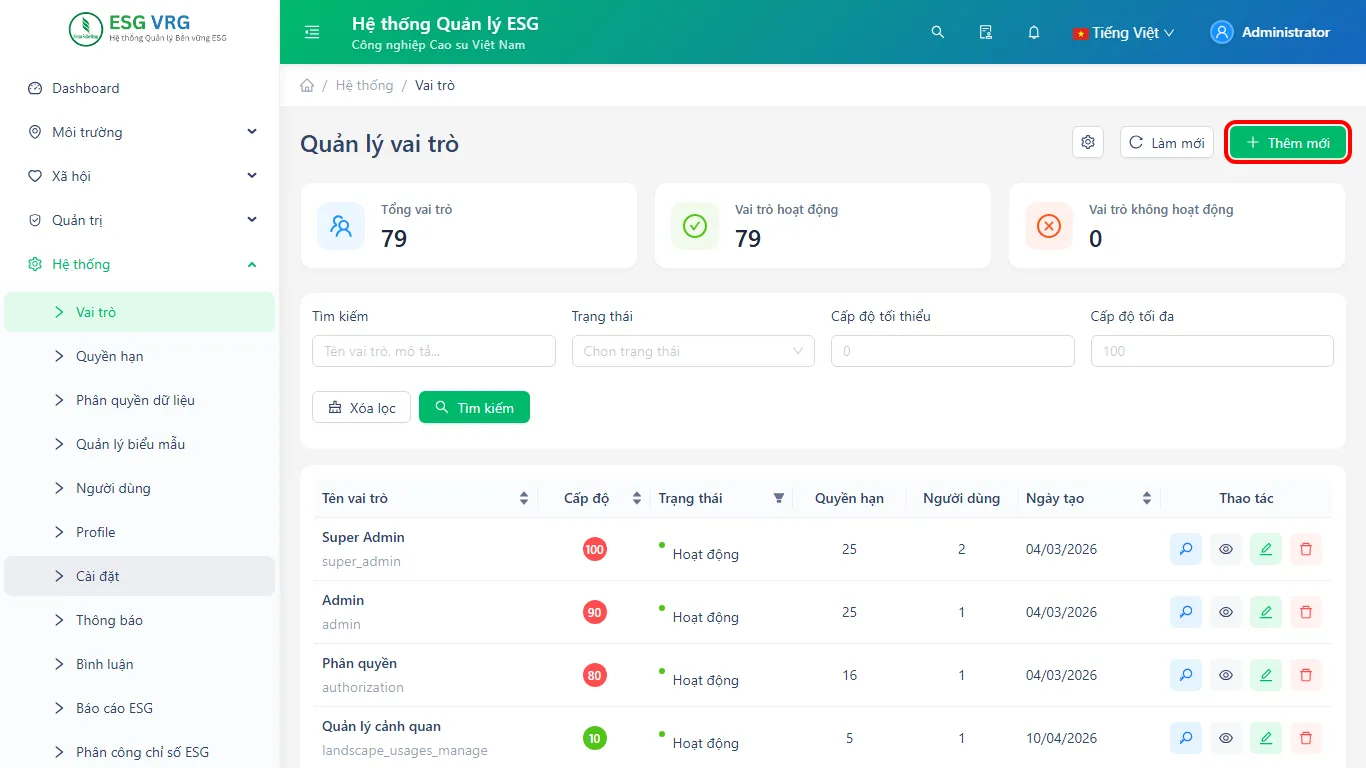 Hình 1: Màn hình danh sách vai trò trong hệ thống
Bước 2: Điền thông tin vai trò
ℹ️ Thông tin: Điền đầy đủ các trường có dấu ✅ trước khi lưu.
| Trường | Bắt buộc | Ý nghĩa | Giá trị hợp lệ |
|---|---|---|---|
| Tên hiển thị | ✅ | Tên gọi của vai trò (hiển thị trên giao diện người dùng) | Tối đa 255 ký tự |
| Tên hệ thống | ✅ | Mã định danh vai trò trong cơ sở dữ liệu | Chữ viết liền không dấu, số, hoặc dấu gạch dưới (VD: admin, user_env) |
| Cấp độ | ✅ | Quyền hạn phân cấp của vai trò (VD: Cao, Trung bình, Thấp) | Số nguyên (VD: 90 là cấp độ Cao, 10 là cấp độ Thấp) |
| Trạng thái | ✅ | Tình trạng kích hoạt của vai trò này trong hệ thống | Hoạt động / Không hoạt động |
| Mô tả | ❌ | Ghi chú thêm về chức năng của vai trò | Văn bản tự do |
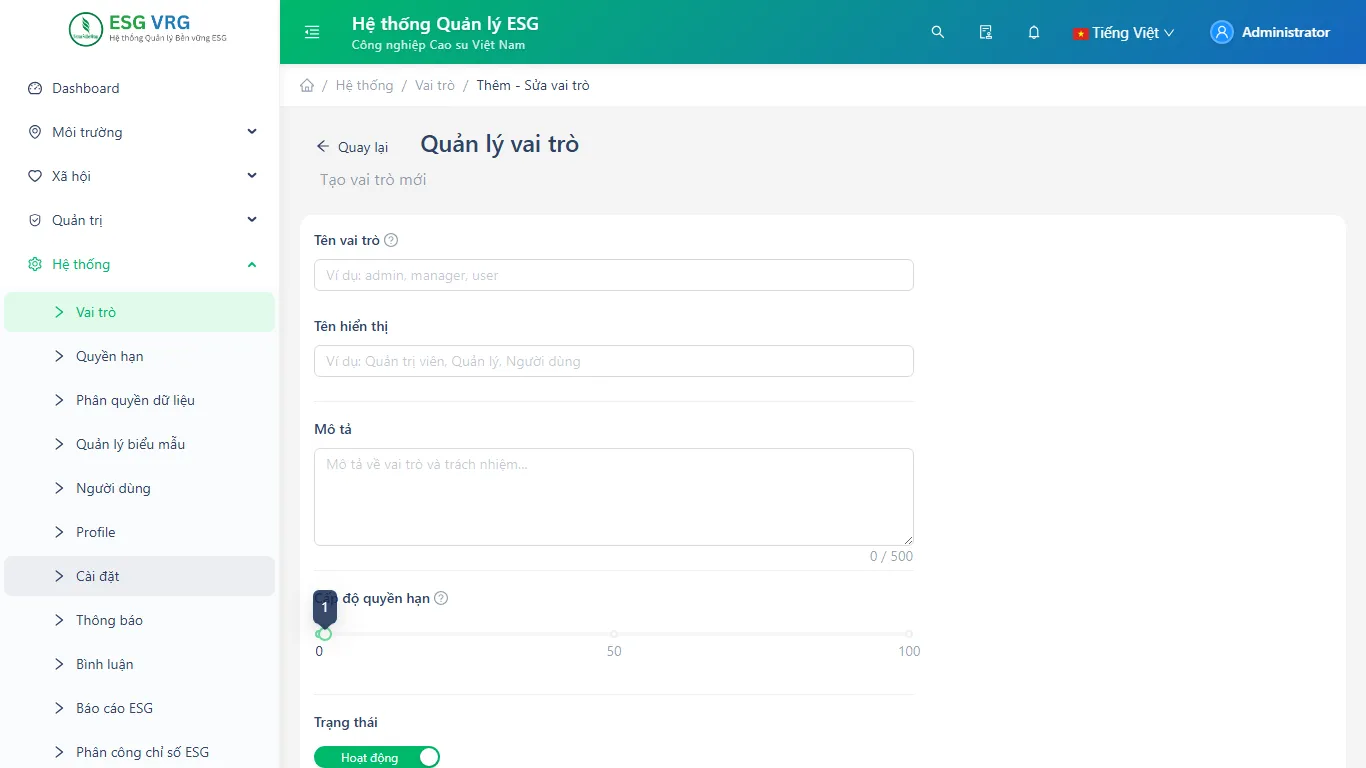 Hình 2: Form thêm mới và cập nhật thông tin vai trò
Bước 3: Phân quyền cho vai trò
ℹ️ Lưu ý: Việc tạo vai trò chỉ là bước đầu, bạn phải phân quyền để vai trò này có thể tương tác với các tính năng.
- Tại màn hình danh sách, nhấn vào biểu tượng Phân quyền (thường có hình chiếc chìa khóa hoặc khiên) ở cột Thao tác tương ứng với vai trò.
- Cửa sổ Quản lý quyền hạn hiện ra, liệt kê các quyền theo từng phân hệ.
- Tích chọn vào các quyền hạn (Thêm, Sửa, Xóa, Xem...) mà bạn muốn cấp.
- Nhấn Xác nhận/Lưu để áp dụng cấu hình phân quyền.
Bước 4: Lưu & Xem chi tiết
- Tại màn hình Thêm mới/Chỉnh sửa, nhấn Lưu để ghi nhận dữ liệu vai trò vào hệ thống.
- Để kiểm tra lại, nhấn biểu tượng Xem (👁️) trên danh sách.
- Hệ thống sẽ mở ra giao diện chi tiết, hiển thị tóm tắt thông tin vai trò, thống kê quyền hạn và danh sách người dùng đang được gán vai trò này.
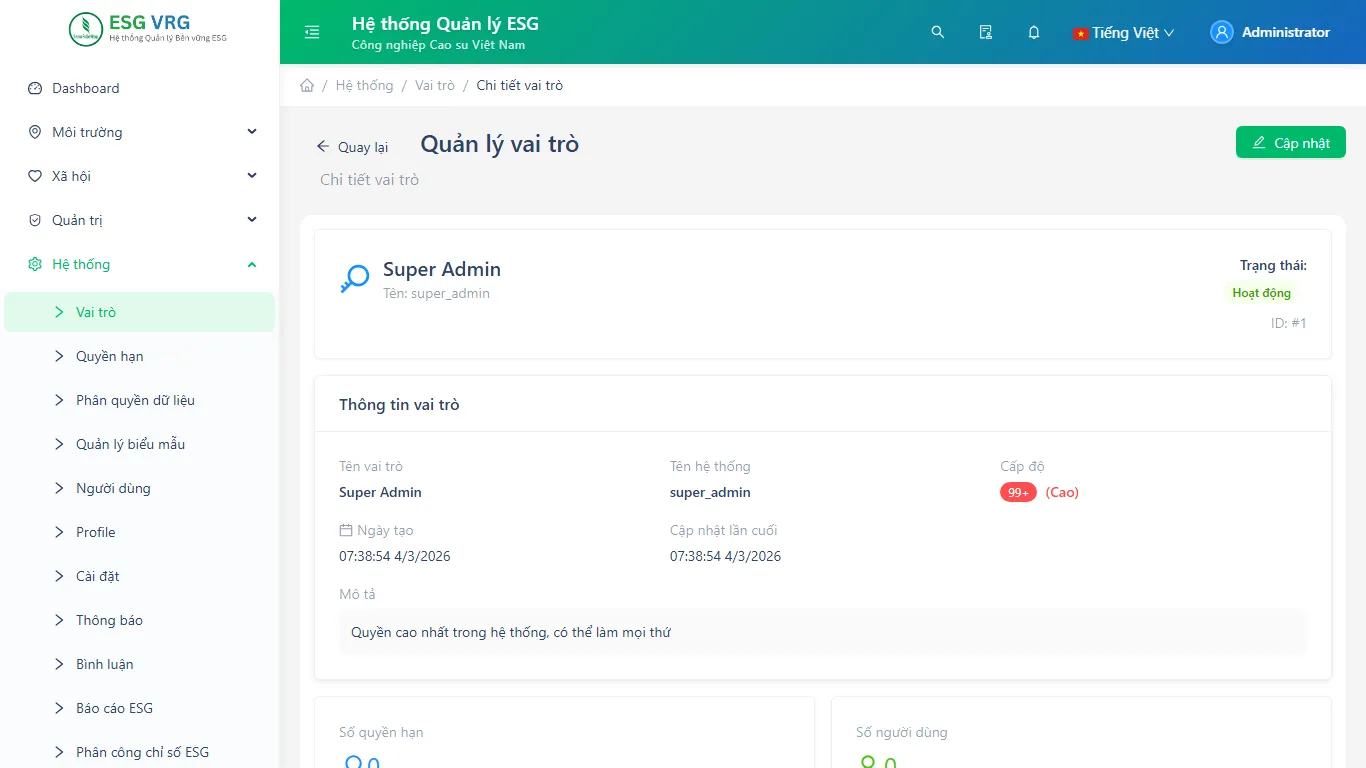 Hình 3: Màn hình chi tiết vai trò (hiển thị các quyền và người dùng đang sở hữu)
Ví dụ điền mẫu sẵn
Tình huống: Tổ chức muốn tạo một nhóm quyền cho các quản lý bộ phận để họ có thể xem và duyệt báo cáo môi trường nhưng không có quyền xóa hay vào cài đặt hệ thống. Sao chép bảng dưới đây và thay thế bằng giá trị thực tế của bạn.
| Trường | Giá trị mẫu |
|---|---|
| Tên hiển thị | Quản lý môi trường |
| Tên hệ thống | environmental_manager |
| Cấp độ | 50 |
| Trạng thái | Hoạt động |
| Mô tả | Cho phép xem, nhập liệu và phê duyệt các báo cáo liên quan đến môi trường. |
Lỗi nhập liệu thường gặp
| Lỗi | Nguyên nhân | Cách sửa |
|---|---|---|
| "Trường tên hệ thống đã tồn tại" | Mã vai trò đã được tạo trước đó trên hệ thống | Thay đổi giá trị Tên hệ thống thành một mã khác biệt, ví dụ thêm số hoặc hậu tố. |
| Người dùng không thấy menu dù đã có vai trò | Vai trò chưa được phân quyền Xem (Read) phân hệ | Mở Quản lý quyền hạn của vai trò, tìm đúng phân hệ và tích chọn quyền Read / Xem. |