Quản trị dự án đầu tư
Giới thiệu
Module Quản trị dự án đầu tư cho phép doanh nghiệp quản lý toàn bộ vòng đời của các dự án đầu tư — từ giai đoạn ý tưởng, phê duyệt, thực hiện cho đến khi đóng dự án. Hệ thống tích hợp quản lý ngân sách, tiến độ, rủi ro, hợp đồng và đánh giá ESG trong cùng một giao diện thống nhất.
Đường dẫn truy cập: Quản trị → Quản trị dự án đầu tư
1. Màn hình danh sách dự án
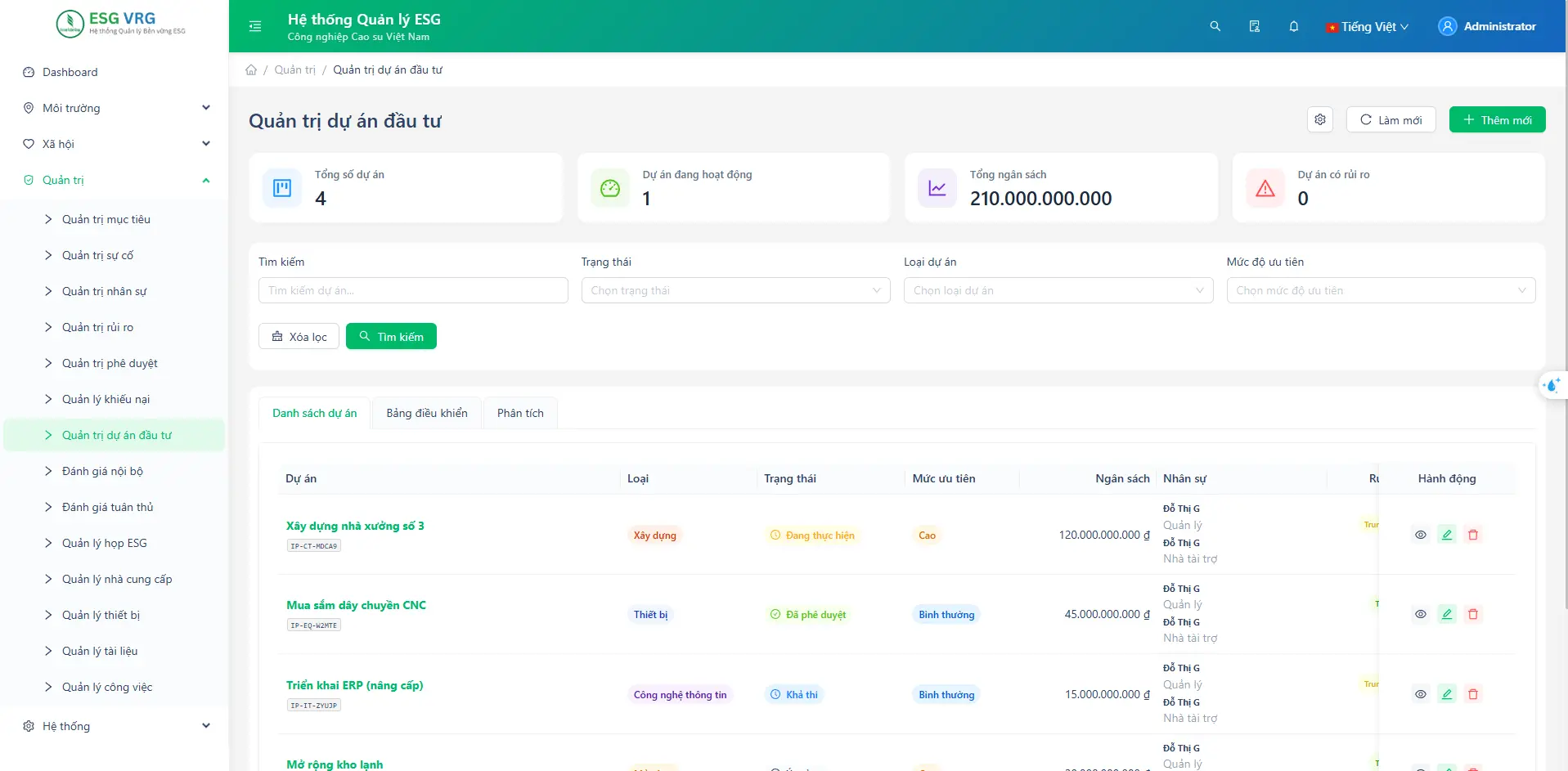
Khi truy cập module, hệ thống hiển thị trang quản lý tổng quan với các thành phần chính:
1.1. Thẻ thống kê
Phía trên cùng hiển thị 4 thẻ tổng hợp:
| Thẻ | Mô tả |
|---|---|
| Tổng số dự án | Tổng số dự án đã tạo trong hệ thống |
| Dự án đang hoạt động | Số dự án có trạng thái "Đang thực hiện" |
| Tổng ngân sách | Tổng ngân sách cơ sở (CAPEX baseline) của tất cả dự án |
| Dự án có rủi ro | Số dự án đang có rủi ro hoạt động |
1.2. Bộ lọc tìm kiếm
| Bộ lọc | Mô tả |
|---|---|
| Tìm kiếm | Tìm theo tên hoặc mã dự án |
| Trạng thái | Lọc theo: Ý tưởng, Khả thi, Đã duyệt, Đang thực hiện, Vận hành thử, Đã đóng, Đã hủy |
| Loại dự án | Lọc theo: Xây dựng, Thiết bị, Công nghệ thông tin, Năng lượng, Cơ sở hạ tầng, Khác |
| Mức độ ưu tiên | Lọc theo: Cao, Bình thường, Thấp |
1.3. Các tab chính
Màn hình chính được chia thành 3 tab để cung cấp các góc nhìn từ tổng quan đến chi tiết:
Tab 1: Danh sách dự án
Bảng danh sách chi tiết các dự án với các cột: Tên dự án, Mã dự án, Loại, Trạng thái, Mức ưu tiên và Cột mốc hoàn thành.
Tab 2: Bảng điều khiển (Dashboard)
Cung cấp cái nhìn tổng quan về tình trạng toàn bộ danh mục dự án thông qua các biểu đồ trực quan.
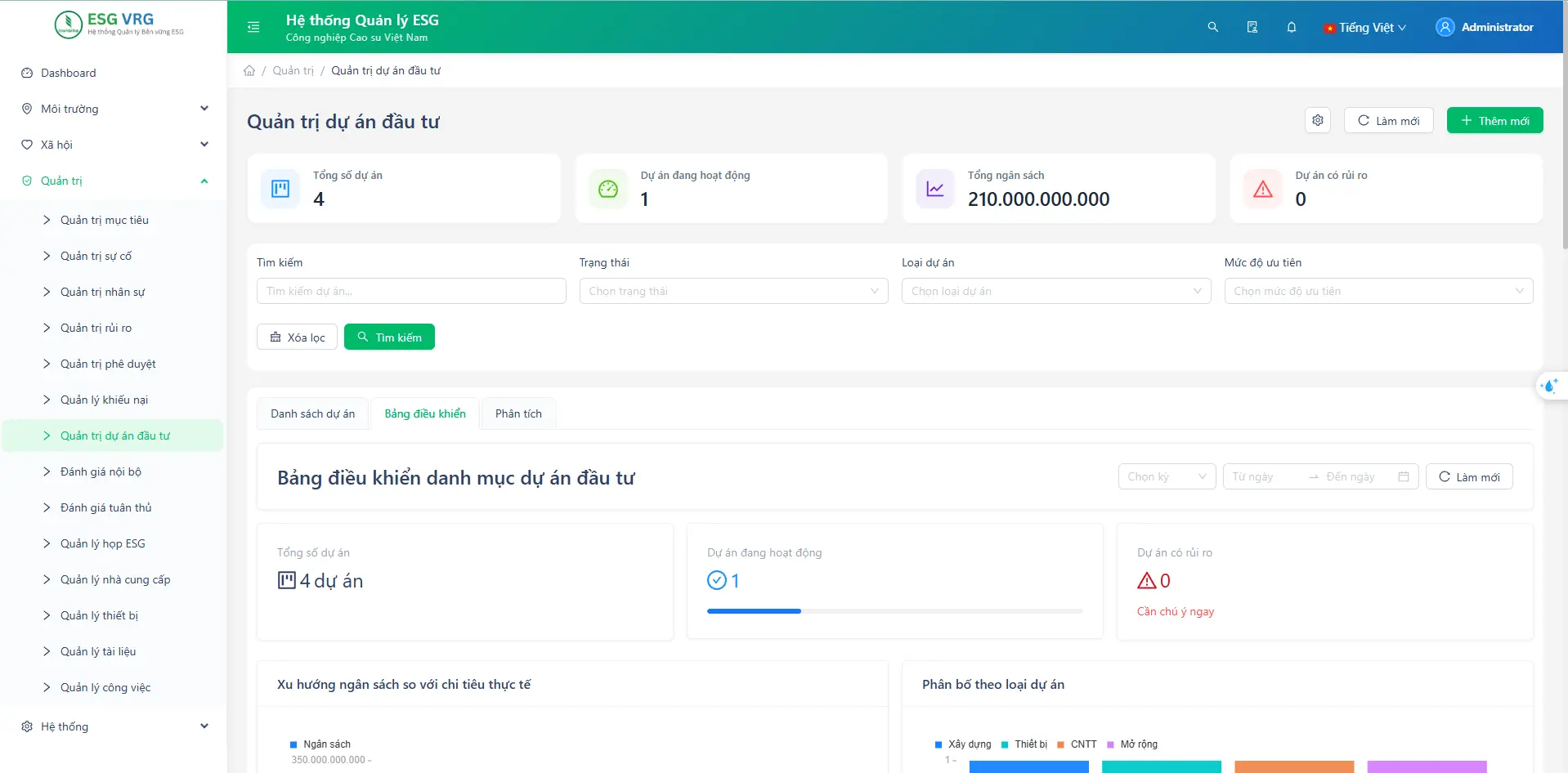 Hình 2: Màn hình Bảng điều khiển danh mục dự án
Các biểu đồ & Thống kê:
- Thống kê nhanh: Hiển thị tổng số dự án, dự án đang hoạt động và dự án có rủi ro nghiêm trọng.
- Xu hướng ngân sách: So sánh giữa Ngân sách gốc, Ngân sách hiện tại và Ngân sách còn lại.
- Phân bố dự án: Biểu đồ cột phân loại theo nhóm dự án (Xây dựng, Thiết bị, Mở rộng...).
- Tổng quan hiệu suất ESG: Điểm ESG trung bình, Ước tính Carbon và tỷ lệ dự án có đánh giá ESG.
- Trạng thái tuân thủ: Tỷ lệ tuân thủ giấy phép (số lượng GP đã duyệt, chờ duyệt, hết hạn).
- Phân bố rủi ro: Biểu đồ tròn chia rủi ro theo mức độ (Nghiêm trọng, Cao, Trung bình, Thấp).
- Hiệu suất tiến độ & Cảnh báo: Số lượng cột mốc hoàn thành/trễ hạn và các cảnh báo hệ thống vượt ngân sách.
Tab 3: Phân tích (Analytics)
Tập trung vào đo lường hiệu suất sâu hơn (KPI) của toàn danh mục dự án theo chu kỳ thời gian (3 tháng, 6 tháng, 1 năm...).
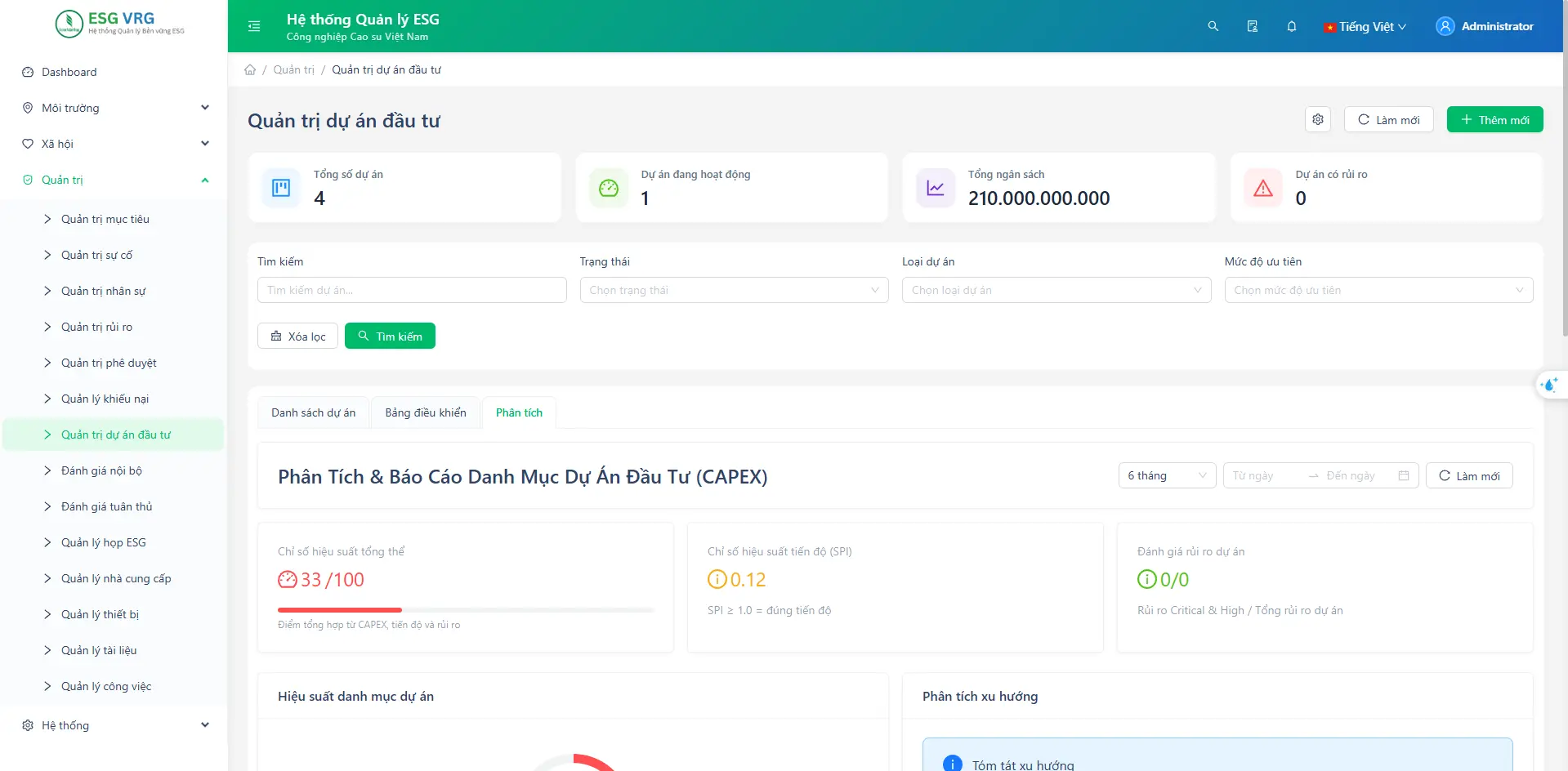 Hình 3: Màn hình Phân tích hiệu suất danh mục dự án
Các biểu đồ & Thống kê:
- Chỉ số hiệu suất tổng thể: Vòng tròn tổng hợp điểm hiệu suất từ 0-100% dựa trên mức độ hoàn thành CAPEX, tiến độ và rủi ro. (≥ 70%: Hoạt động tốt, dưới 50%: Cần chú ý).
- Chỉ số SPI (Schedule Performance Index): Đo lường hiệu suất tiến độ (SPI ≥ 1.0 nghĩa là đúng hoặc vượt tiến độ).
- Đánh giá rủi ro dự án: Tỷ lệ rủi ro Nghiêm trọng/Cao trên tổng số rủi ro.
- Xu hướng ngân sách CAPEX: Biểu đồ đường (Line chart) thể hiện sự thay đổi dòng tiền đầu tư theo thời gian.
- Xu hướng số lượng dự án đầu tư: Biểu đồ cột (Column chart) thể hiện tốc độ triển khai dự án mới theo các tháng.
- Thông tin quan trọng & Khuyến nghị: Cung cấp các thông điệp cảnh báo màu sắc về số dự án vượt ngân sách, trễ tiến độ để ưu tiên xử lý.
1.4. Hành động trên bảng
| Nút | Chức năng |
|---|---|
| 👁 Xem | Mở trang chi tiết dự án |
| ✏️ Sửa | Mở form chỉnh sửa thông tin dự án |
| 🗑 Xóa | Xóa dự án (yêu cầu xác nhận) |
2. Tạo mới dự án đầu tư
Nhấn nút + Thêm mới ở góc phải trên cùng để mở form tạo dự án. Form được chia thành 4 bước tuần tự:
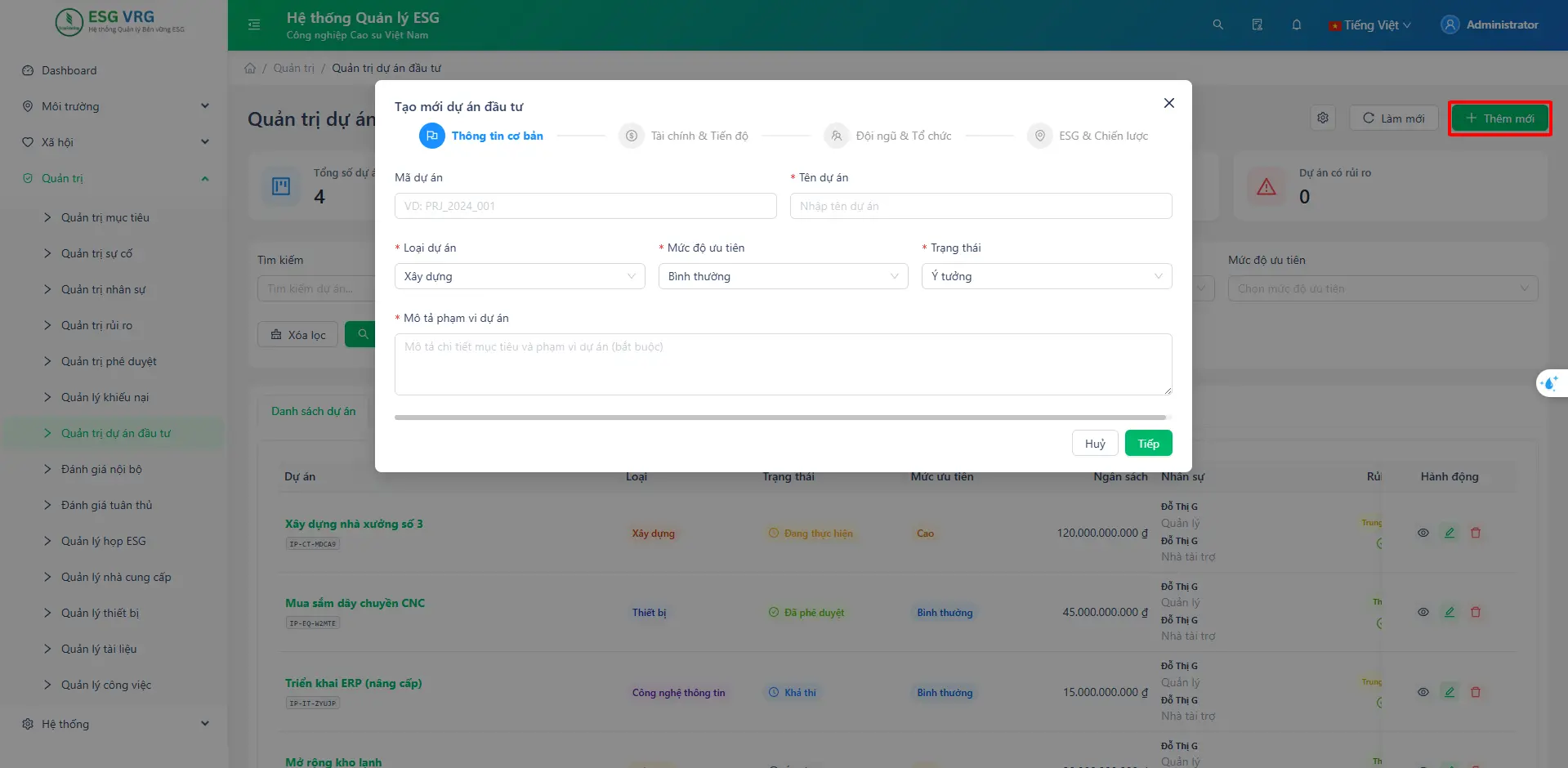
Bước 1: Thông tin cơ bản
| Trường | Bắt buộc | Mô tả |
|---|---|---|
| Mã dự án | Không | Hệ thống tự sinh nếu để trống (VD: PRJ_2024_001) |
| Tên dự án | ✅ | Tên đầy đủ của dự án đầu tư |
| Loại dự án | ✅ | Chọn từ danh sách: Xây dựng, Thiết bị, CNTT, Năng lượng, Cơ sở hạ tầng, Khác |
| Mức độ ưu tiên | ✅ | Chọn: Cao / Bình thường / Thấp |
| Trạng thái | ✅ | Mặc định: Ý tưởng |
| Mô tả phạm vi dự án | ✅ | Mô tả chi tiết mục tiêu và phạm vi (bắt buộc) |
Bước 2: Tài chính & Tiến độ
| Trường | Bắt buộc | Mô tả |
|---|---|---|
| Ngân sách CAPEX cơ sở | ✅ | Tổng vốn đầu tư dự kiến (VND) |
| Ngân sách OPEX | Không | Chi phí vận hành hàng năm |
| Đơn vị tiền tệ | Không | Mặc định VND |
| Ngày bắt đầu (kế hoạch) | ✅ | Ngày dự kiến khởi công |
| Ngày kết thúc (kế hoạch) | ✅ | Ngày dự kiến hoàn thành |
| Mô tả | Không | Thông tin bổ sung |
| Vị trí | Không | Địa điểm triển khai dự án |
Bước 3: Đội ngũ & Tổ chức
| Trường | Bắt buộc | Mô tả |
|---|---|---|
| Quản lý dự án (PM) | ✅ | Chọn từ danh sách nhân viên |
| Nhà tài trợ (Sponsor) | ✅ | Người bảo trợ dự án |
Bước 4: ESG & Chiến lược
| Trường | Bắt buộc | Mô tả |
|---|---|---|
| Mục tiêu Môi trường | Không | Mục tiêu E trong ESG (ít nhất 1 mục tiêu ESG được khuyến nghị) |
| Mục tiêu Xã hội | Không | Mục tiêu S trong ESG |
| Mục tiêu Quản trị | Không | Mục tiêu G trong ESG |
| Đánh giá rủi ro | Không | Mức: Thấp / Trung bình / Cao / Nghiêm trọng |
| Tham vấn cộng đồng | Không | Đánh dấu nếu đã thực hiện tham vấn |
| Tài liệu đính kèm | Không | Upload báo cáo tham vấn, tài liệu liên quan |
| Cờ báo tính trọng yếu | Không | Gắn tag các vấn đề trọng yếu |
Sau khi hoàn tất 4 bước, nhấn Tạo dự án để lưu. Bạn có thể quay lại các bước trước bằng nút Quay lại.
3. Chi tiết dự án — Tab Tổng quan
Nhấn vào tên dự án hoặc nút 👁 để mở trang chi tiết. Tab Tổng quan là tab mặc định:
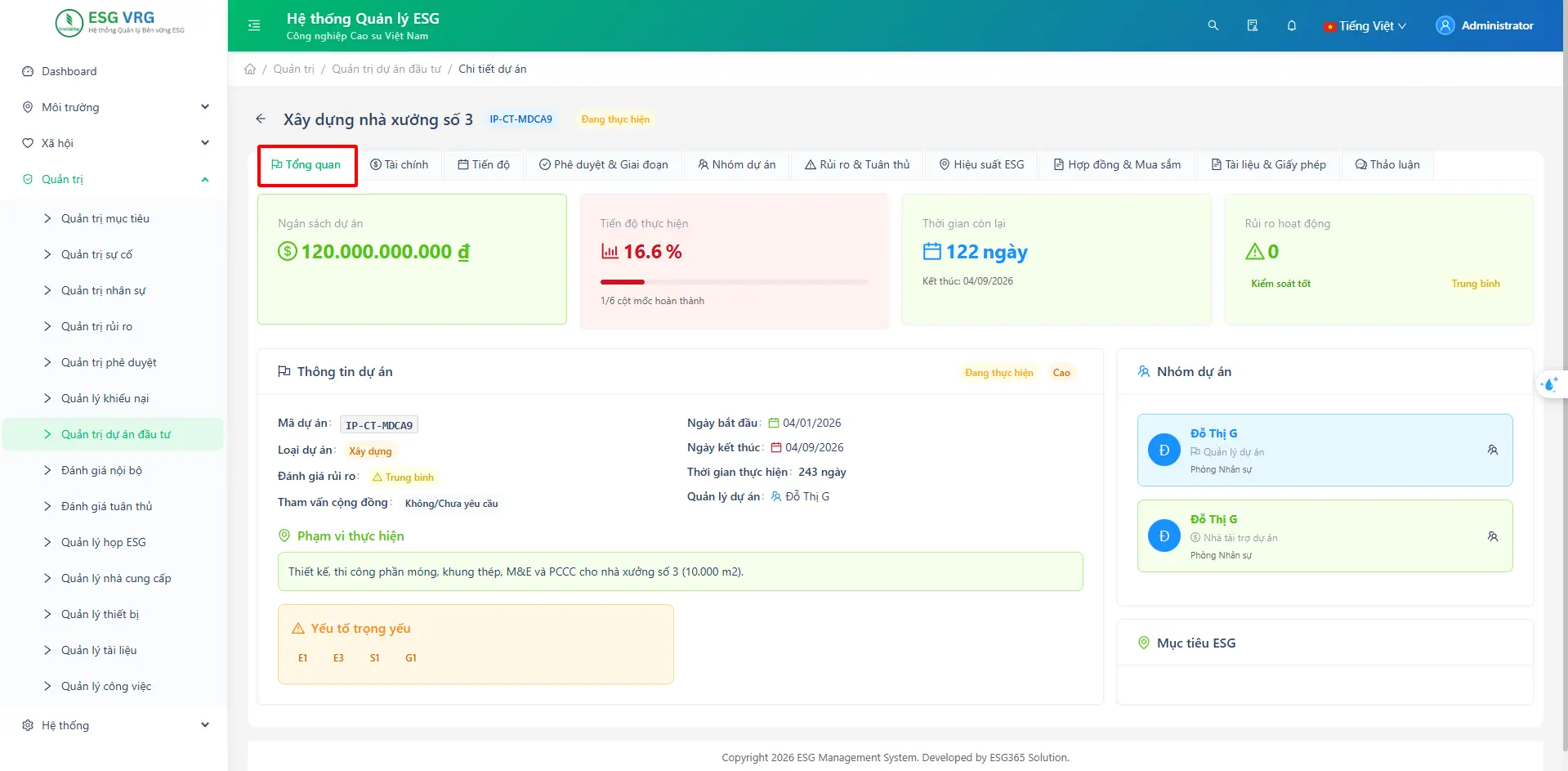
Nội dung hiển thị
Thẻ tổng hợp phía trên:
| Thẻ | Mô tả |
|---|---|
| Ngân sách dự án | Tổng CAPEX baseline |
| Tiến độ thực hiện | Phần trăm hoàn thành (dựa trên milestone) |
| Thời gian còn lại | Số ngày đến deadline |
| Rủi ro hoạt động | Số rủi ro đang active |
Thông tin dự án:
- Mã dự án, Loại dự án, Trạng thái, Mức ưu tiên
- Ngày bắt đầu, Ngày kết thúc, Thời gian thực hiện
- Đánh giá rủi ro, Tham vấn cộng đồng
- Quản lý dự án (PM)
Phạm vi thực hiện: Hiển thị mô tả chi tiết scope dự án
Nhóm dự án (sidebar phải): Hiển thị PM và Sponsor với avatar, vai trò, phòng ban
4. Tab Tài chính
Tab quản lý toàn bộ ngân sách dự án theo cấu trúc WBS (Work Breakdown Structure):
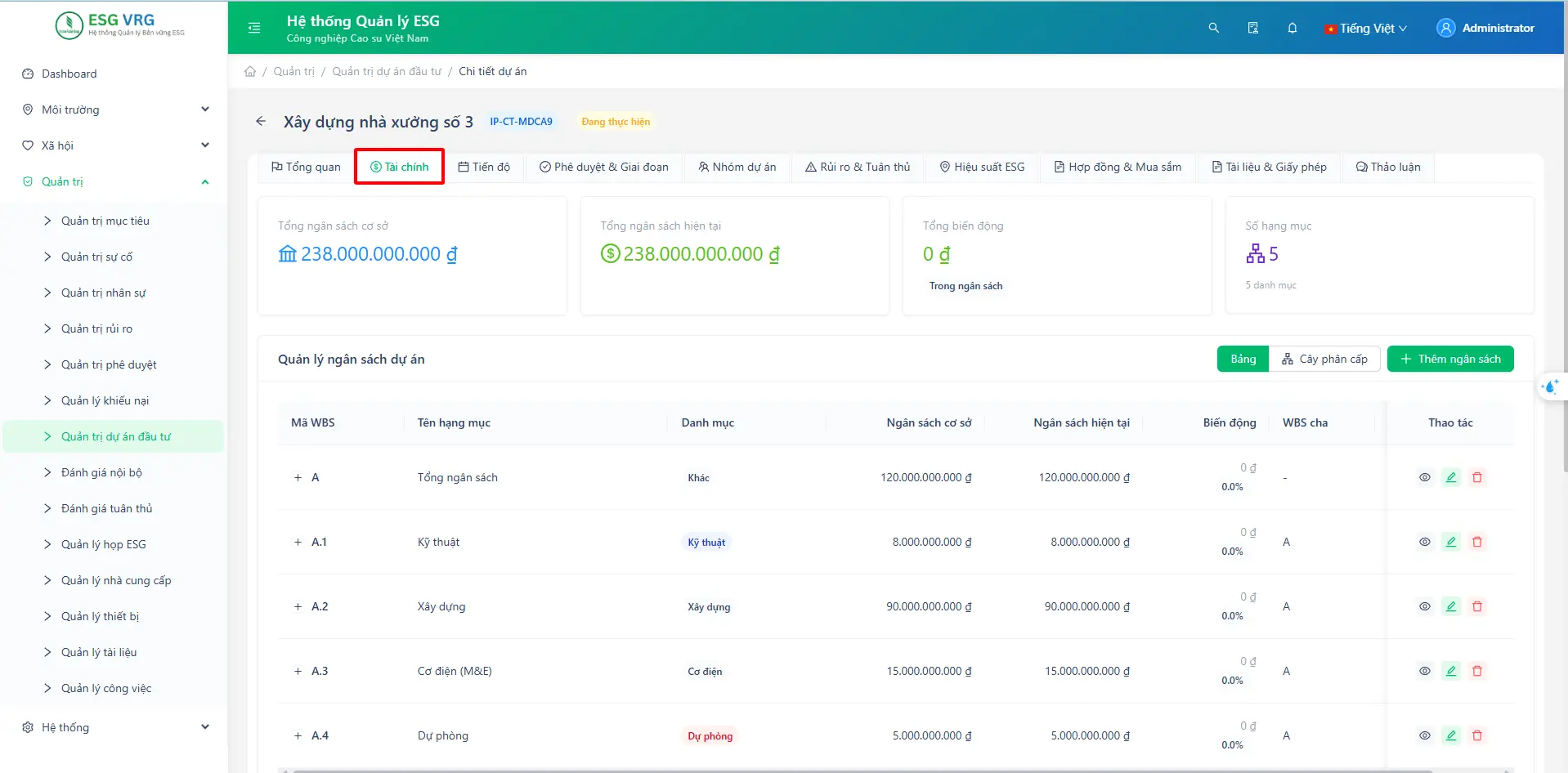
4.1. Thẻ tổng hợp tài chính
| Thẻ | Mô tả |
|---|---|
| Tổng ngân sách cơ sở | Tổng baseline budget từ tất cả hạng mục |
| Tổng ngân sách hiện tại | Ngân sách sau điều chỉnh |
| Tổng biến động | Chênh lệch = Hiện tại − Cơ sở |
| Số hạng mục | Tổng số mục ngân sách và danh mục |
4.2. Bảng ngân sách WBS
Bảng quản lý ngân sách phân cấp theo mã WBS:
| Cột | Mô tả |
|---|---|
| Mã WBS | Mã phân cấp công việc (VD: A, A.1, A.1.1) |
| Tên hạng mục | Tên khoản ngân sách |
| Danh mục | Phân loại: Kỹ thuật, Khác, v.v. |
| Ngân sách cơ sở | Số tiền baseline |
| Ngân sách hiện tại | Số tiền sau điều chỉnh |
| Thao tác | Xem / Sửa / Xóa |
4.3. Chế độ hiển thị
- Bảng: Hiển thị dạng bảng phẳng
- Cây phân cấp: Hiển thị dạng tree theo cấu trúc WBS cha-con
Nhấn + Thêm ngân sách để tạo hạng mục mới.
5. Tab Tiến độ
Quản lý các mốc tiến độ (milestone) của dự án:
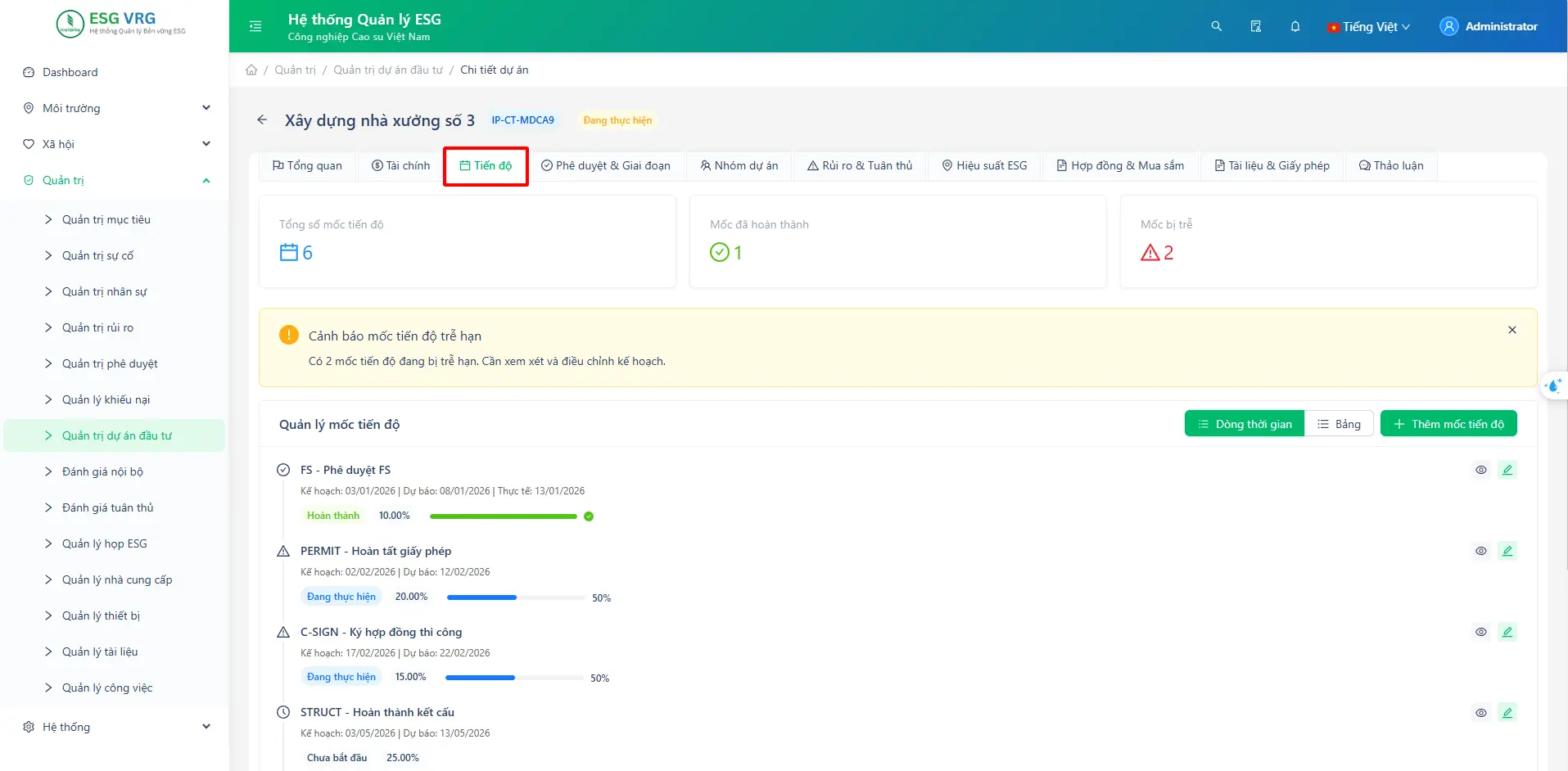
5.1. Thẻ tổng hợp tiến độ
| Thẻ | Mô tả |
|---|---|
| Tổng số mốc tiến độ | Tổng milestone đã tạo |
| Mốc đã hoàn thành | Số milestone hoàn thành |
| Mốc bị trễ | Số milestone quá hạn (hiển thị cảnh báo) |
5.2. Cảnh báo
Khi có mốc tiến độ bị trễ, hệ thống hiển thị banner cảnh báo đỏ:
⚠️ "Có X mốc tiến độ đang bị trễ hạn. Cần xem xét và điều chỉnh kế hoạch."
5.3. Quản lý mốc tiến độ
Mỗi milestone hiển thị:
- Tên mốc (VD: "FS - Phê duyệt FS", "PERMIT - Hoàn tất giấy phép")
- Ngày: Kế hoạch | Dự báo | Thực tế
- Trạng thái: Hoàn thành / Đang thực hiện / Trễ hạn
- Tiến độ: Thanh progress bar (%)
5.4. Chế độ hiển thị
- Dòng thời gian: Hiển thị dạng timeline vertical
- Bảng: Hiển thị dạng bảng với đầy đủ cột
Nhấn + Thêm mốc tiến độ để tạo milestone mới.
6. Tab Phê duyệt & Giai đoạn
Quản lý quy trình trạng thái và giai đoạn dự án:
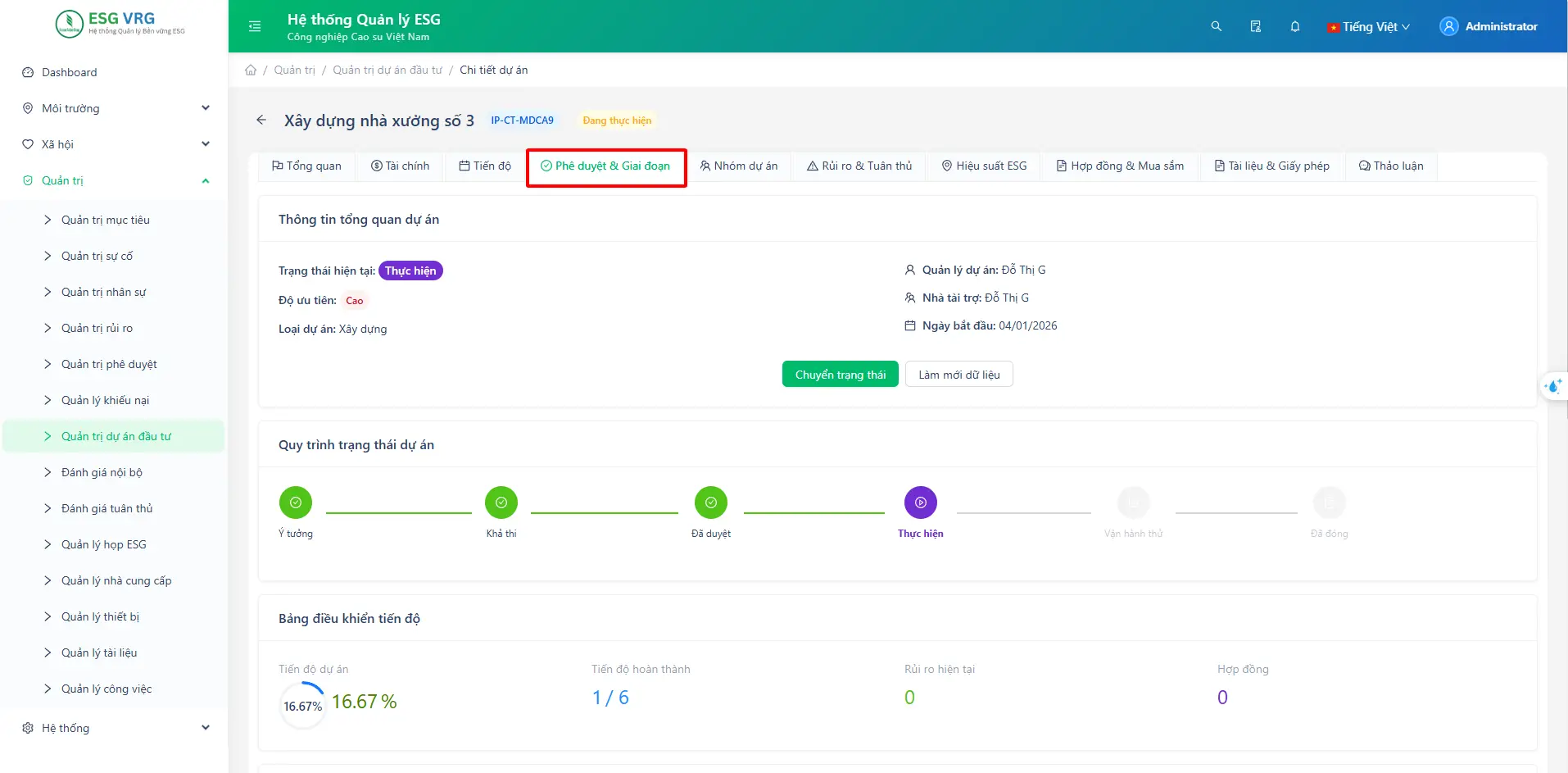
6.1. Thông tin tổng quan
Hiển thị trạng thái hiện tại, độ ưu tiên, loại dự án, PM, Sponsor và ngày bắt đầu.
6.2. Quy trình trạng thái
Dự án đi qua các giai đoạn theo thứ tự:
| Trạng thái | Mô tả | Chuyển tiếp được phép |
|---|---|---|
| Ý tưởng | Dự án mới đề xuất | → Khả thi, Đã hủy |
| Khả thi | Đang đánh giá tính khả thi | → Đã duyệt, Đã hủy |
| Đã duyệt | Đã được phê duyệt triển khai | → Thực hiện, Đã hủy |
| Thực hiện | Đang triển khai | → Vận hành thử, Đã hủy |
| Vận hành thử | Đang vận hành thử nghiệm | → Đã đóng, Đã hủy |
| Đã đóng | Dự án kết thúc | (Không chuyển tiếp) |
| Đã hủy | Dự án bị hủy bỏ | (Không chuyển tiếp) |
6.3. Chuyển trạng thái
Nhấn Chuyển trạng thái → Chọn trạng thái mới → Nhập ghi chú lý do → Cập nhật.
Khi dự án đã chuyển sang "Đã đóng" hoặc "Đã hủy", không thể chuyển trạng thái nữa.
7. Tab Nhóm dự án
Hiển thị thông tin nhóm lãnh đạo dự án:
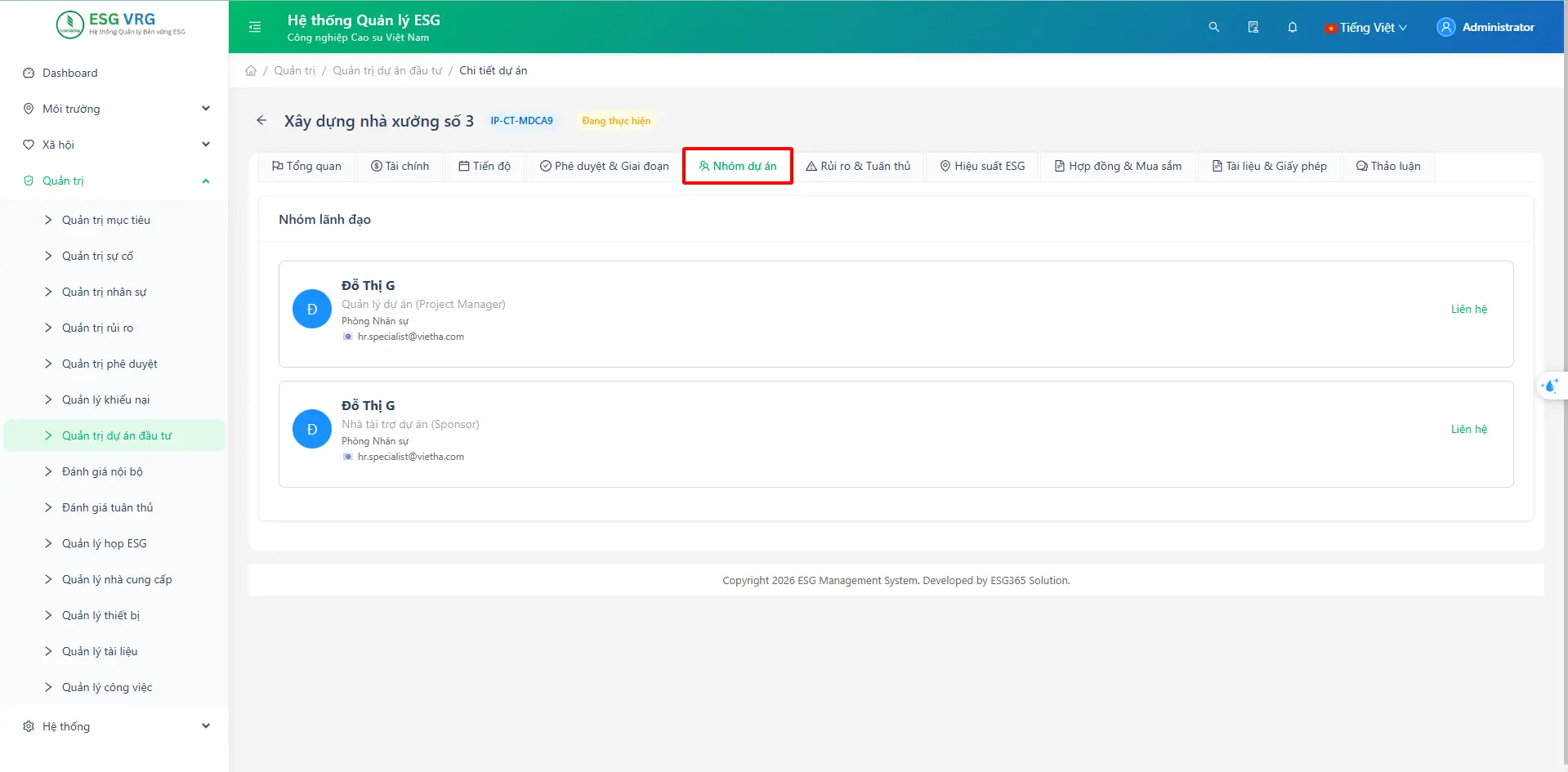
Thành viên hiển thị
| Vai trò | Thông tin |
|---|---|
| Quản lý dự án (PM) | Họ tên, Phòng ban, Email, Nút liên hệ |
| Nhà tài trợ (Sponsor) | Họ tên, Phòng ban, Email, Nút liên hệ |
Nhấn Liên hệ để gửi email trực tiếp cho thành viên.
8. Tab Rủi ro & Tuân thủ
Quản lý toàn diện rủi ro và tuân thủ giấy phép:
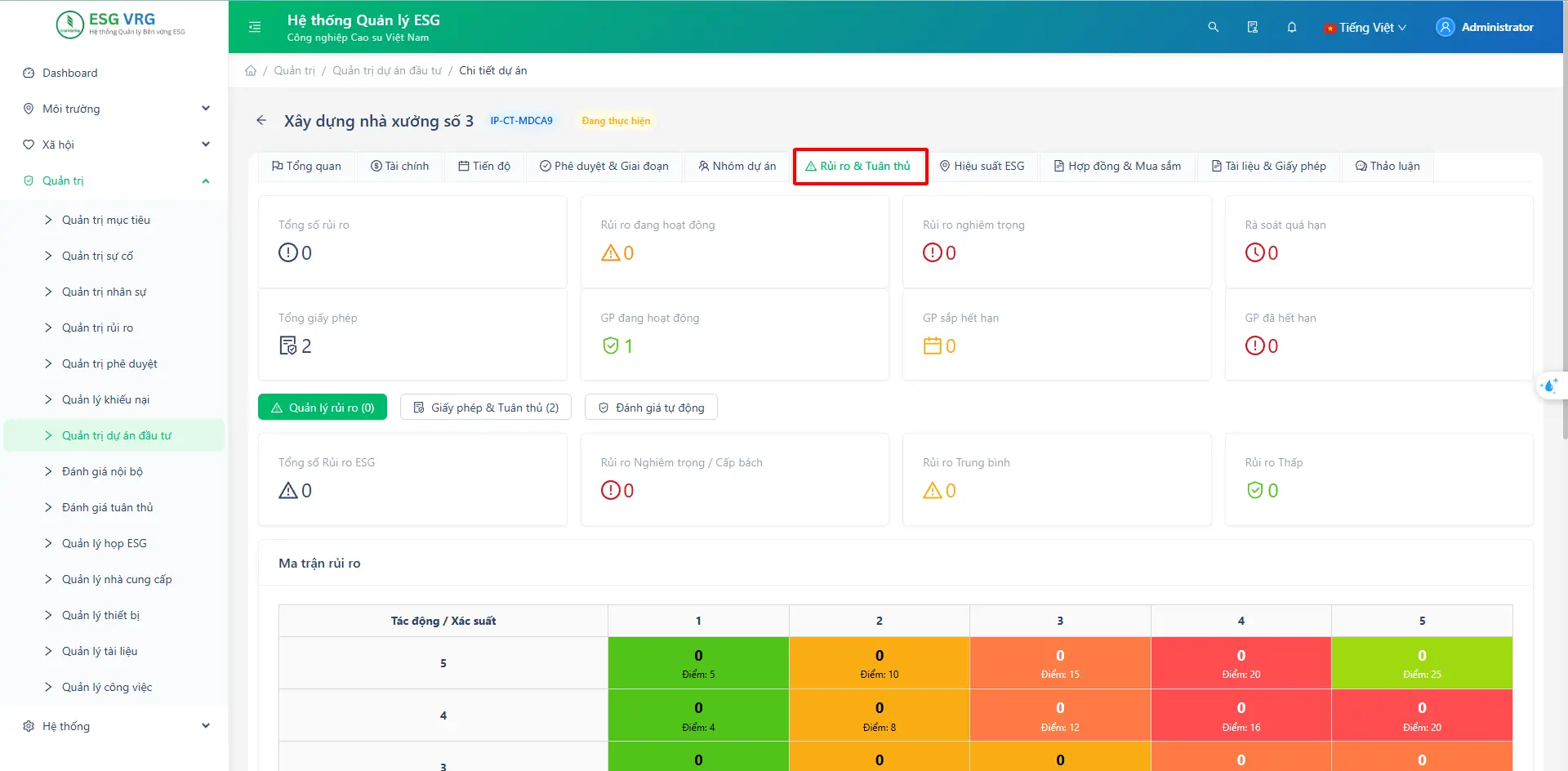
8.1. Tổng hợp rủi ro
| Thẻ | Mô tả |
|---|---|
| Tổng số rủi ro | Tổng rủi ro đã đăng ký |
| Rủi ro đang hoạt động | Rủi ro chưa được xử lý |
| Rủi ro nghiêm trọng | Rủi ro mức Critical |
| Rà soát quá hạn | Rủi ro cần rà soát lại |
8.2. Tổng hợp giấy phép
| Thẻ | Mô tả |
|---|---|
| Tổng giấy phép | Tổng số permits/licenses |
| GP đang hoạt động | Giấy phép còn hiệu lực |
| GP sắp hết hạn | Giấy phép hết hạn trong 30 ngày |
| GP đã hết hạn | Giấy phép đã hết hiệu lực |
8.3. Sub-tab nội bộ
- Quản lý rủi ro: Danh sách rủi ro với ma trận rủi ro (Risk Matrix)
- Giấy phép & Tuân thủ: Bảng giấy phép với ngày hết hạn
- Đánh giá tự động: Hệ thống tự đánh giá rủi ro ESG
9. Tab Hiệu suất ESG
Dashboard đánh giá hiệu suất ESG toàn diện của dự án:
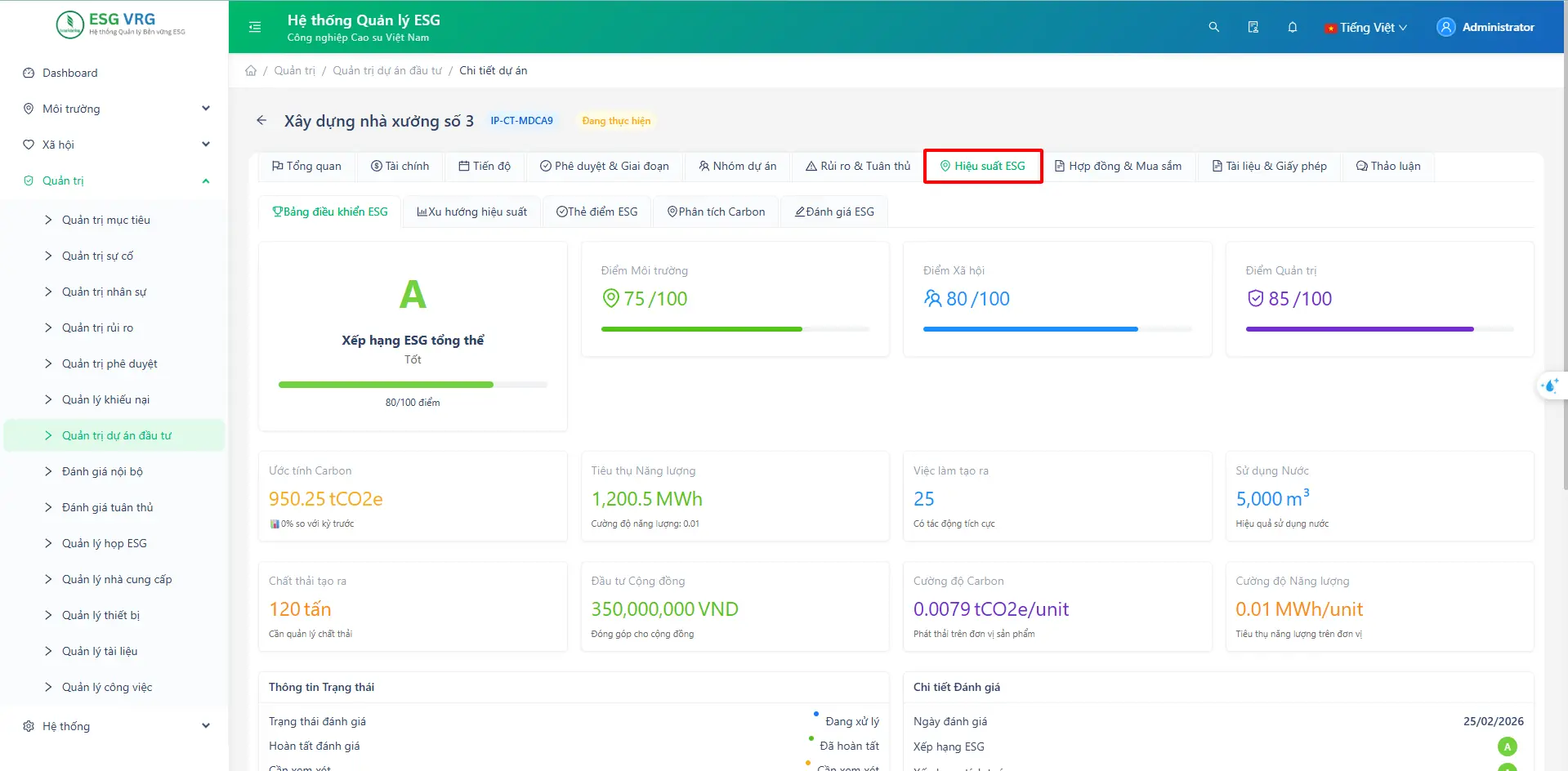
9.1. Xếp hạng tổng thể
- Xếp hạng ESG tổng thể: Điểm A/B/C/D/F (VD: A = 80/100 điểm - Tốt)
- Điểm Môi trường: Điểm E (VD: 75/100)
- Điểm Xã hội: Điểm S (VD: 80/100)
- Điểm Quản trị: Điểm G (VD: 85/100)
9.2. Chỉ số hiệu suất
| Chỉ số | Ví dụ |
|---|---|
| Ước tính Carbon | 950.25 tCO2e |
| Tiêu thụ Năng lượng | 1,200.5 MWh |
| Việc làm tạo ra | 25 việc làm |
| Sử dụng Nước | 5,000 m³ |
9.3. Sub-tab ESG
- Bảng điều khiển ESG: Overview tổng hợp
- Xu hướng hiệu suất: Biểu đồ trend theo thời gian
- Thẻ điểm ESG: Chi tiết điểm từng tiêu chí
- Phân tích Carbon: Ước tính phát thải
- Đánh giá ESG: Tạo và quản lý đánh giá
10. Tab Hợp đồng & Mua sắm
Quản lý gói thầu, hợp đồng và lệnh thay đổi:
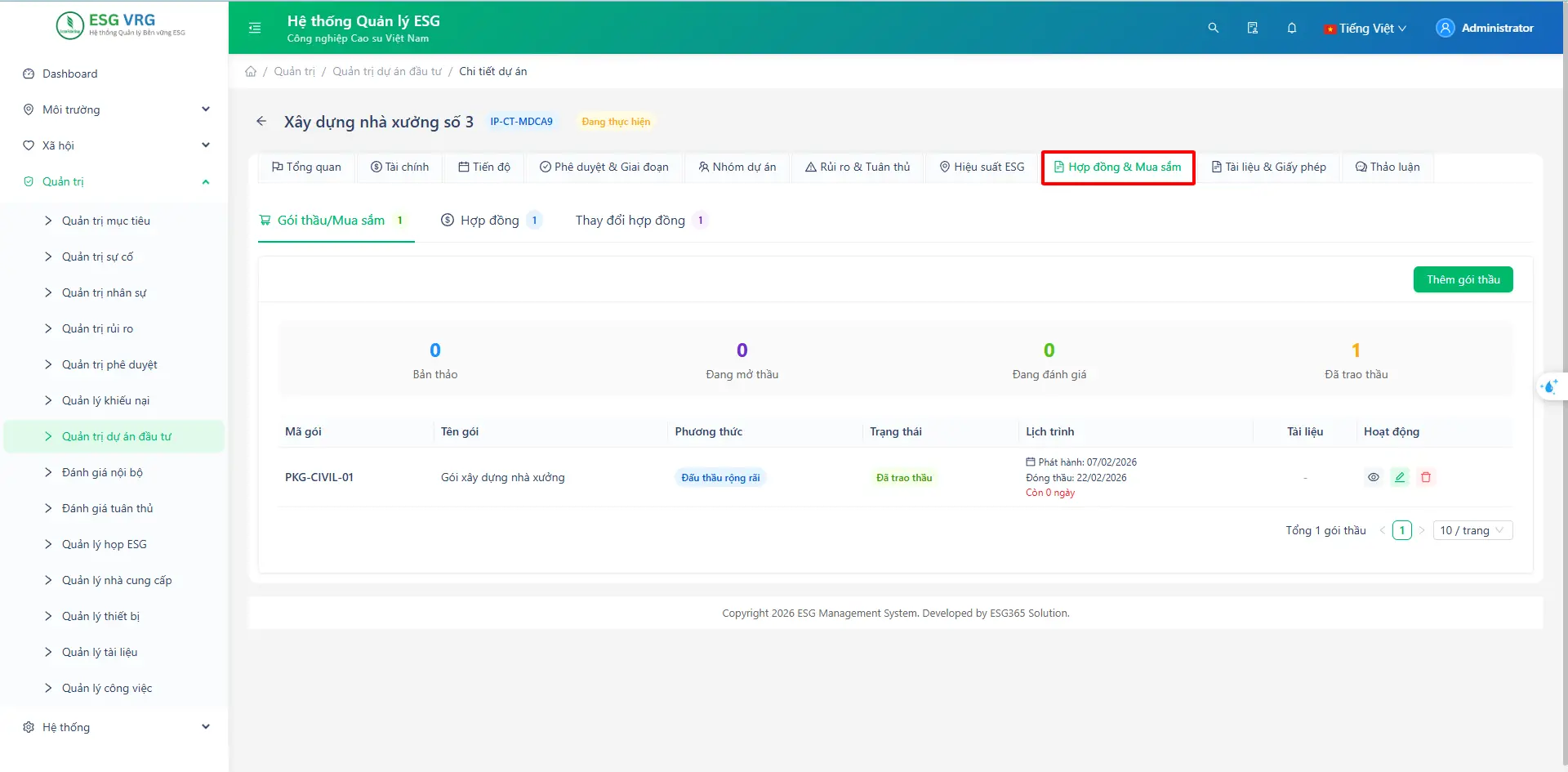
10.1. Gói thầu/Mua sắm
| Cột | Mô tả |
|---|---|
| Mã gói | Mã định danh gói thầu (VD: PKG-CIVIL-01) |
| Tên gói | Tên gói thầu |
| Phương thức | Đấu thầu rộng rãi / Hạn chế / Chào hàng / Đề xuất |
| Trạng thái | Bản thảo → Đã phát hành → Mở thầu → Đánh giá → Đã trao thầu |
| Lịch trình | Ngày phát hành, Ngày đóng thầu, Số ngày còn lại |
| Tài liệu | Số tài liệu đính kèm |
10.2. Hợp đồng
| Cột | Mô tả |
|---|---|
| Số hợp đồng | Mã hợp đồng |
| Tên hợp đồng | Tên hợp đồng |
| Nhà thầu | Tên + mã nhà thầu |
| Giá trị | Giá trị ban đầu + giá trị hiện tại |
| Thời hạn | Ngày bắt đầu → Kết thúc (số ngày) |
| Trạng thái | Bản thảo / Đang thực hiện / Tạm ngưng / Hoàn thành / Đã hủy / Chấm dứt |
10.3. Thay đổi hợp đồng (Change Order)
| Cột | Mô tả |
|---|---|
| Số lệnh | Mã change order |
| Hợp đồng | Hợp đồng liên quan |
| Lý do | Thay đổi phạm vi / Thiết kế / Công trường / Quy định / Khác |
| Tác động chi phí | Số tiền tăng/giảm |
| Tác động thời gian | Số ngày gia hạn/rút ngắn |
| Trạng thái | Bản thảo → Đã nộp → Chờ phê duyệt → Đã phê duyệt / Từ chối |
11. Tab Tài liệu & Giấy phép
Quản lý tài liệu đính kèm và giấy phép dự án:
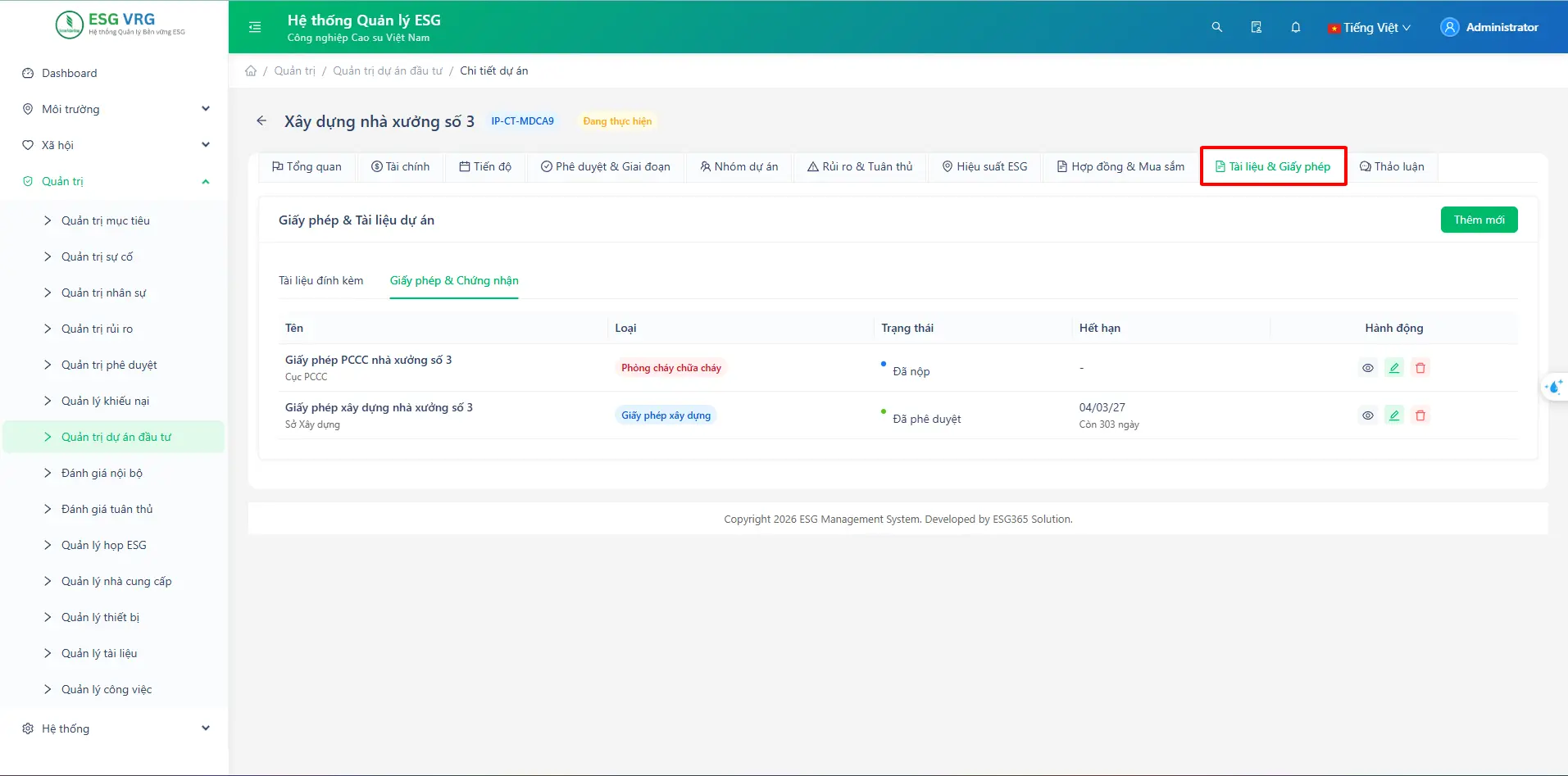
11.1. Tài liệu đính kèm
Upload và quản lý các file tài liệu liên quan đến dự án (báo cáo, bản vẽ, hợp đồng scan, v.v.).
11.2. Giấy phép & Chứng nhận
| Cột | Mô tả |
|---|---|
| Tên | Tên giấy phép + cơ quan cấp phép |
| Loại | Phân loại giấy phép |
| Trạng thái | Hoạt động / Hết hạn / Đang xử lý |
| Hết hạn | Ngày hết hạn + số ngày còn lại |
Hệ thống tự động cảnh báo khi giấy phép sắp hết hạn trong 30 ngày. Giấy phép đã hết hạn được đánh dấu đỏ.
Câu hỏi thường gặp
Làm sao để tạo dự án đầu tư mới?
Truy cập Quản trị → Quản trị dự án đầu tư → Nhấn + Thêm mới → Điền thông tin qua 4 bước → Nhấn Tạo dự án.
Trạng thái dự án có thể chuyển như thế nào?
Dự án đi theo quy trình tuần tự: Ý tưởng → Khả thi → Đã duyệt → Thực hiện → Vận hành thử → Đã đóng. Tại mỗi giai đoạn, có thể chuyển sang trạng thái tiếp theo hoặc Đã hủy. Dự án đã đóng hoặc đã hủy không thể chuyển trạng thái.
Ngân sách WBS là gì?
WBS (Work Breakdown Structure) là cấu trúc phân rã công việc. Mỗi hạng mục ngân sách có mã WBS phân cấp (VD: A → A.1 → A.1.1), giúp theo dõi chi tiết ngân sách theo từng gói công việc.
Điểm ESG được tính như thế nào?
Hệ thống đánh giá dựa trên 3 trụ cột: Môi trường (E), Xã hội (S), Quản trị (G), mỗi trụ cột cho điểm tối đa 100. Xếp hạng tổng thể (A/B/C/D/F) được tính từ điểm trung bình có trọng số.
Tôi không thấy nút Thêm mới/Sửa/Xóa?
Các chức năng tạo, sửa, xóa được kiểm soát bởi quyền hạn. Liên hệ quản trị viên để được cấp quyền phù hợp cho module Dự án đầu tư.