Đánh giá nội bộ ESG
Phân hệ giúp doanh nghiệp lập kế hoạch, tổ chức thực hiện và theo dõi toàn bộ chu trình đánh giá nội bộ ESG — từ khai báo kế hoạch, phân công đội đánh giá, ghi nhận phát hiện đến ban hành báo cáo và hành động khắc phục.
Ngữ cảnh & Ai dùng
Khi nào dùng: Khi đến kỳ đánh giá nội bộ định kỳ (thường hàng năm hoặc theo yêu cầu của Ban lãnh đạo), hoặc khi phát sinh sự kiện cần rà soát tuân thủ ESG đột xuất.
Người thực hiện: Trưởng nhóm đánh giá tạo kế hoạch; chuyên viên kiểm toán ghi nhận phát hiện; Ban lãnh đạo phê duyệt kế hoạch và báo cáo.
Tần suất: Theo chu kỳ đánh giá (thường 1 lần/năm); hành động khắc phục cập nhật liên tục khi phát sinh phát hiện.
Hướng dẫn nhập liệu
Bước 1: Truy cập và tạo kế hoạch đánh giá
- Trên menu bên trái, chọn Quản trị → Đánh giá nội bộ.
- Nhấn + Thêm mới để khởi tạo kế hoạch đánh giá mới.
- Hệ thống mở form với 7 tab: Thông tin cơ bản, Đội đánh giá, Lịch đánh giá, Báo cáo đánh giá, Hạng mục đánh giá, Phát hiện đánh giá, Tài liệu đính kèm.
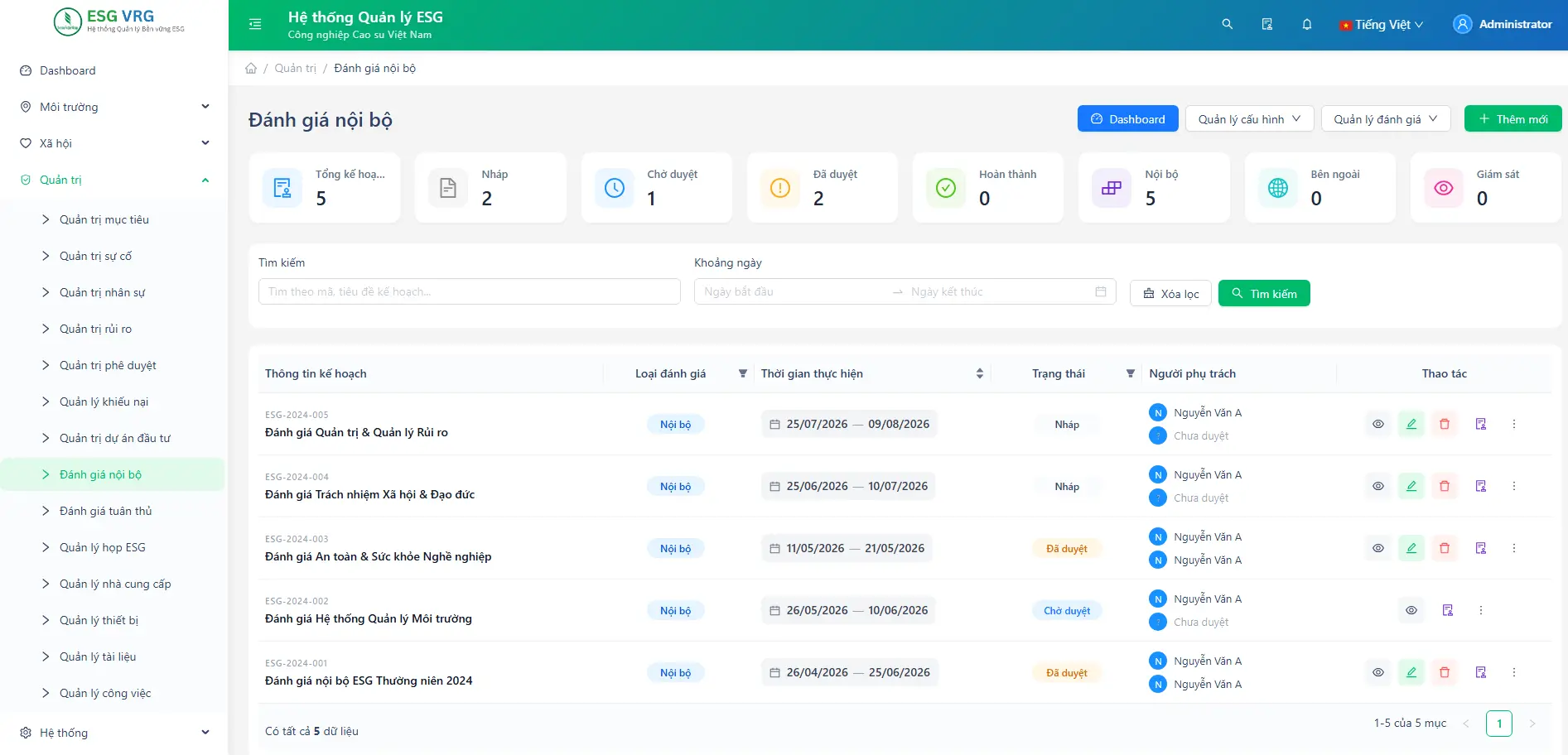 Hình 1: Danh sách kế hoạch đánh giá nội bộ
⚠️ Lưu ý: Khi kế hoạch đang chờ phê duyệt hoặc đã hoàn thành, toàn bộ form sẽ bị khóa. Không thể chỉnh sửa trong giai đoạn này.
Bước 2: Điền thông tin cơ bản (tab Thông tin cơ bản)
ℹ️ Thông tin: Các trường có dấu ✅ là bắt buộc.
| Trường | Bắt buộc | Ý nghĩa | Giá trị hợp lệ |
|---|---|---|---|
| Mã kế hoạch | ❌ | Mã định danh ngắn; để trống hệ thống tự sinh | Nhập văn bản hoặc để trống |
| Tiêu đề | ✅ | Tên gọi đầy đủ của đợt đánh giá | Nhập văn bản |
| Loại đánh giá | ✅ | Phân loại đợt đánh giá | Nội bộ / Bên ngoài |
| Ngày bắt đầu | ✅ | Thời điểm bắt đầu đợt đánh giá | Chọn ngày |
| Ngày kết thúc | ❌ | Thời điểm dự kiến kết thúc | Chọn ngày (phải sau ngày bắt đầu) |
| Phạm vi đánh giá | ❌ | Mô tả phạm vi địa lý, bộ phận, quy trình được đánh giá | Nhập văn bản tự do |
| Mục tiêu | ❌ | Kết quả mong đợi và lý do thực hiện đánh giá | Nhập văn bản tự do |
| Ghi chú | ❌ | Thông tin bổ sung nội bộ không thuộc các trường trên | Nhập văn bản tự do |
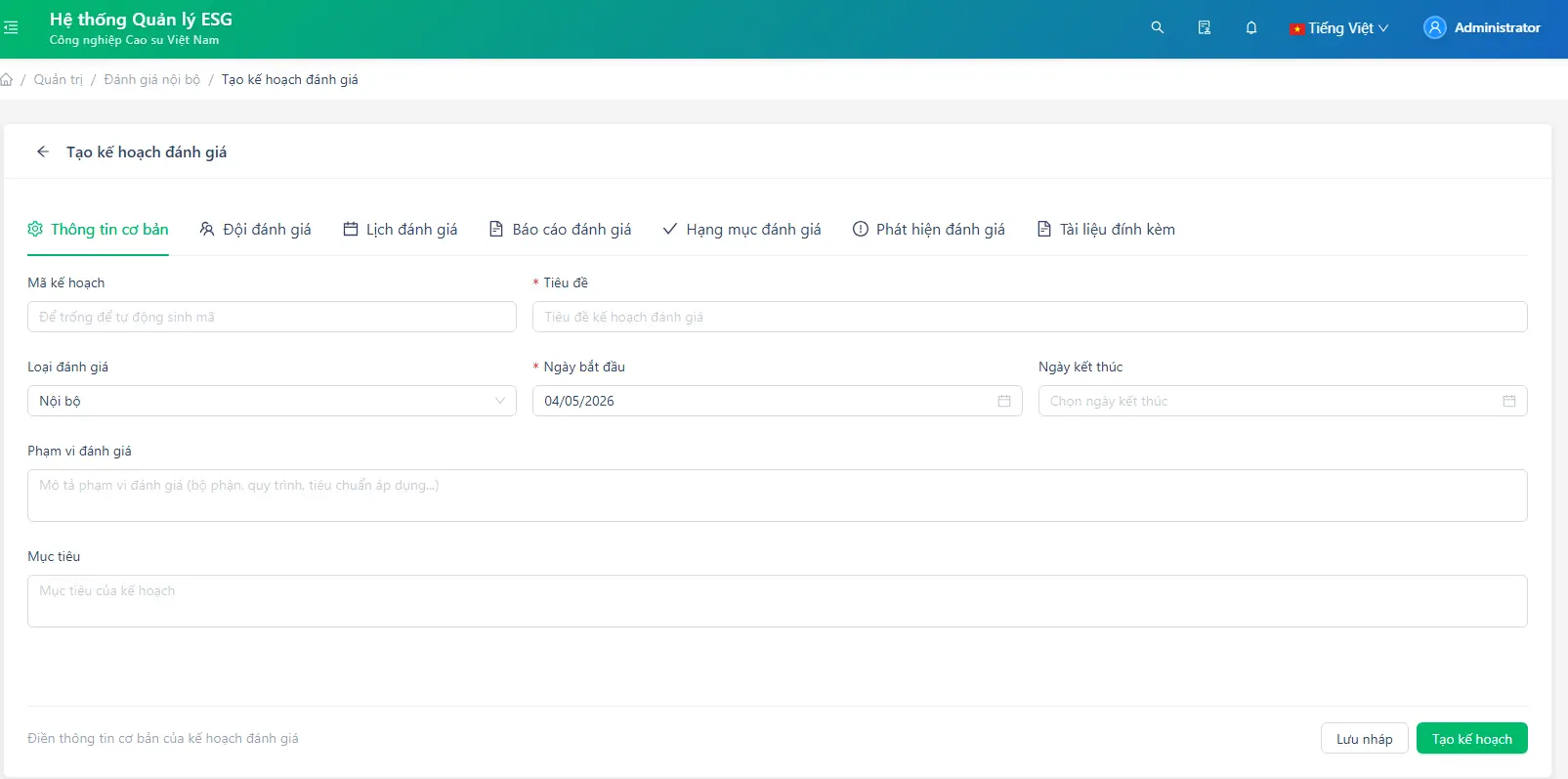 Hình 2: Nhập thông tin cơ bản của kế hoạch đánh giá
Bước 3: Phân công Đội đánh giá (tab Đội đánh giá)
Chuyển sang tab Đội đánh giá để thêm các thành viên tham gia đợt đánh giá.
| Trường | Bắt buộc | Ý nghĩa | Giá trị hợp lệ |
|---|---|---|---|
| Thành viên | ✅ | Nhân sự tham gia thực hiện đánh giá | Chọn từ danh sách nhân viên |
| Vai trò | ✅ | Chức danh chính thức trong đội đánh giá | Chọn từ danh sách (Trưởng nhóm, Thành viên, Quan sát viên...) |
| Độc lập | ❌ | Xác nhận thành viên độc lập với đơn vị được đánh giá (tránh xung đột lợi ích) | Bật / Tắt (mặc định: Tắt) |
| Trình độ chuyên môn | ❌ | Mô tả chuyên môn, chứng chỉ hoặc kinh nghiệm liên quan của thành viên | Nhập văn bản (tối đa 2000 ký tự) |
💡 Mẹo: Nhấn + Thêm thành viên để bổ sung nhiều người. Badge trên tab hiển thị tổng số thành viên đã thêm. Bật Độc lập cho các thành viên không thuộc đơn vị được đánh giá để đảm bảo tính khách quan.
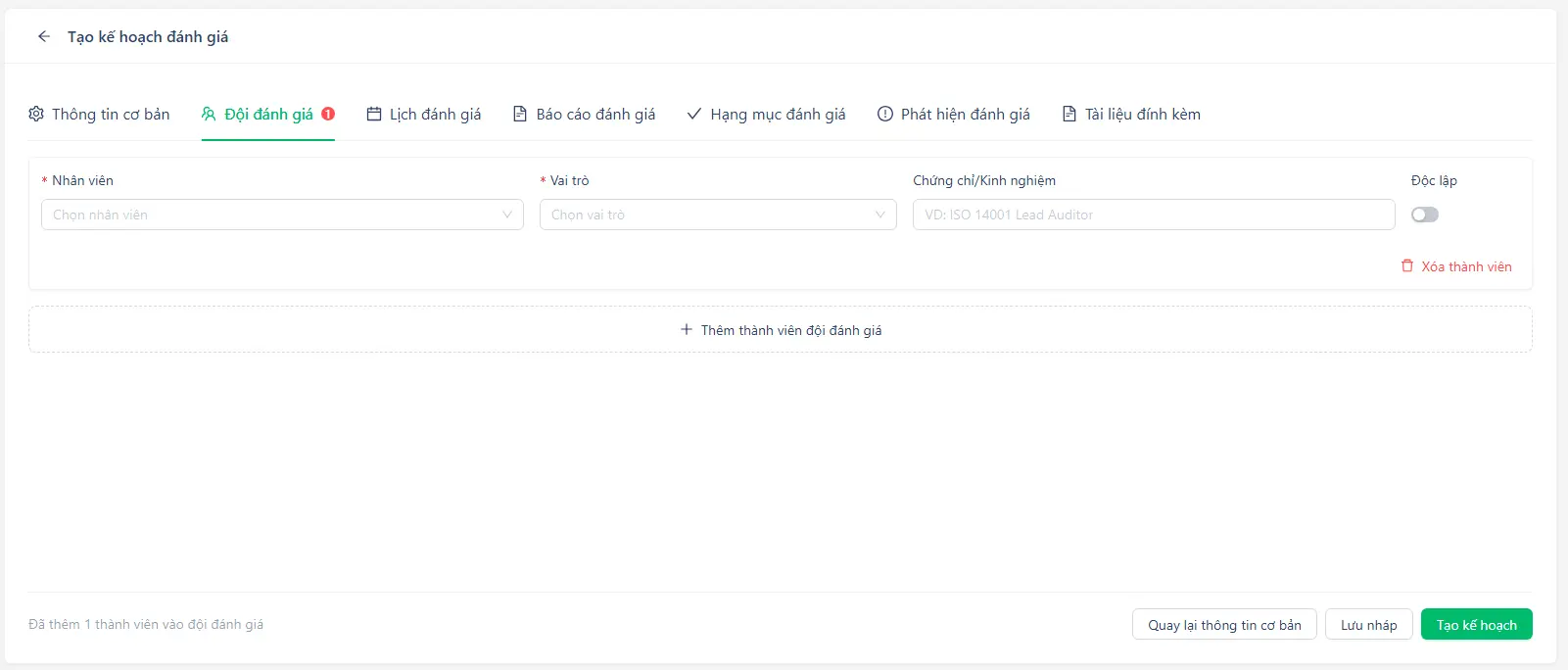 Hình 3: Phân công thành viên đội đánh giá
Bước 4: Lên Lịch đánh giá (tab Lịch đánh giá)
Tab Lịch đánh giá dùng để phân bổ thời gian đánh giá cho từng đơn vị/phòng ban.
| Trường | Bắt buộc | Ý nghĩa | Giá trị hợp lệ |
|---|---|---|---|
| Phòng ban | ✅ | Đơn vị được đánh giá trong buổi này | Chọn từ danh sách phòng ban |
| Ngày đánh giá | ✅ | Ngày diễn ra buổi đánh giá | Chọn ngày |
| Giờ bắt đầu | ❌ | Thời điểm bắt đầu buổi đánh giá | Chọn giờ (HH:mm) |
| Giờ kết thúc | ❌ | Thời điểm kết thúc buổi đánh giá | Chọn giờ (HH:mm) |
| Địa điểm | ❌ | Phòng họp hoặc địa điểm thực hiện | Nhập văn bản tự do |
| Trạng thái | ❌ | Tình trạng thực hiện của buổi đánh giá | Đã lên lịch / Đang thực hiện / Hoàn thành / Hủy |
| Ghi chú | ❌ | Lưu ý đặc biệt cho buổi đánh giá | Nhập văn bản tự do |
💡 Mẹo: Lịch được sắp xếp tự động theo thứ tự ngày và giờ. Mỗi buổi lịch sẽ là nguồn gốc để ghi nhận Phát hiện sau khi thực hiện.
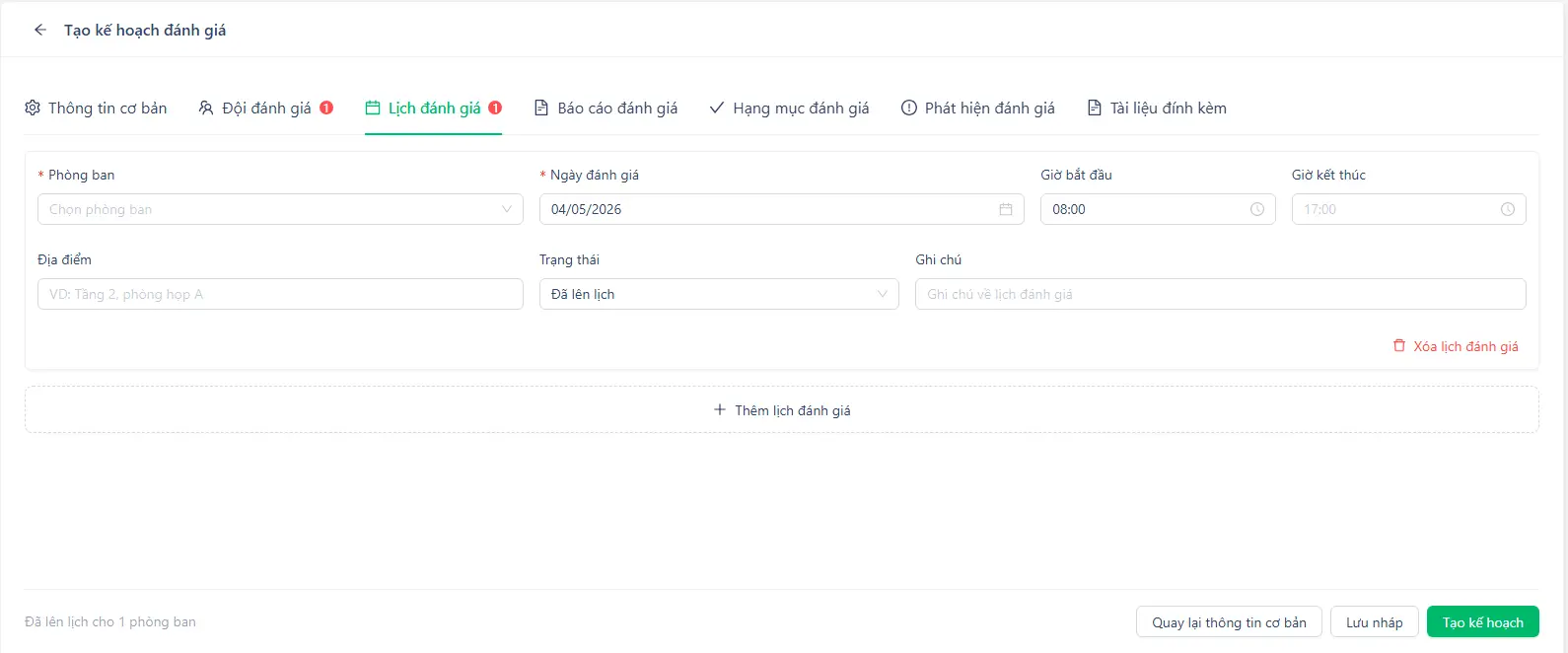 Hình 4: Lên lịch đánh giá cho từng phòng ban
Bước 5: Ghi nhận Hạng mục đánh giá (tab Hạng mục đánh giá)
Tab Hạng mục đánh giá xác định các tiêu chí (điều khoản tiêu chuẩn) sẽ được kiểm tra.
| Trường | Bắt buộc | Ý nghĩa | Giá trị hợp lệ |
|---|---|---|---|
| Mã hạng mục | ❌ | Mã định danh ngắn; để trống hệ thống tự sinh. Chỉ dùng chữ, số, gạch ngang | Chữ/số/gạch ngang (không dấu, không khoảng trắng) |
| Tiêu đề | ✅ | Tên gọi của hạng mục đánh giá | Nhập văn bản |
| Ưu tiên | ✅ | Mức độ ưu tiên khi lập lịch và phân bổ nguồn lực đánh giá | Cao / Trung bình / Thấp (mặc định: Trung bình) |
| Trọng số (%) | ❌ | Tỷ lệ đóng góp của hạng mục vào điểm đánh giá tổng thể | Số từ 0–100 |
| Loại hạng mục | ✅ | Lĩnh vực ESG mà hạng mục thuộc về | Môi trường (E) / Xã hội (S) / Quản trị (G) |
| Điều khoản tiêu chuẩn | ✅ | Điều khoản ISO/GRI cụ thể sẽ được đánh giá (hiển thị: Mã - Tiêu đề (Tiêu chuẩn)) | Chọn từ danh sách điều khoản tiêu chuẩn |
| Mô tả | ❌ | Diễn giải chi tiết hơn về phạm vi và nội dung hạng mục | Nhập văn bản tự do |
| Câu hỏi đánh giá | ❌ | Danh sách câu hỏi kiểm tra dành cho kiểm toán viên khi thực địa | Nhập văn bản tự do |
| Bằng chứng yêu cầu | ❌ | Liệt kê các tài liệu, hồ sơ cần thu thập để chứng minh sự phù hợp | Nhập văn bản tự do |
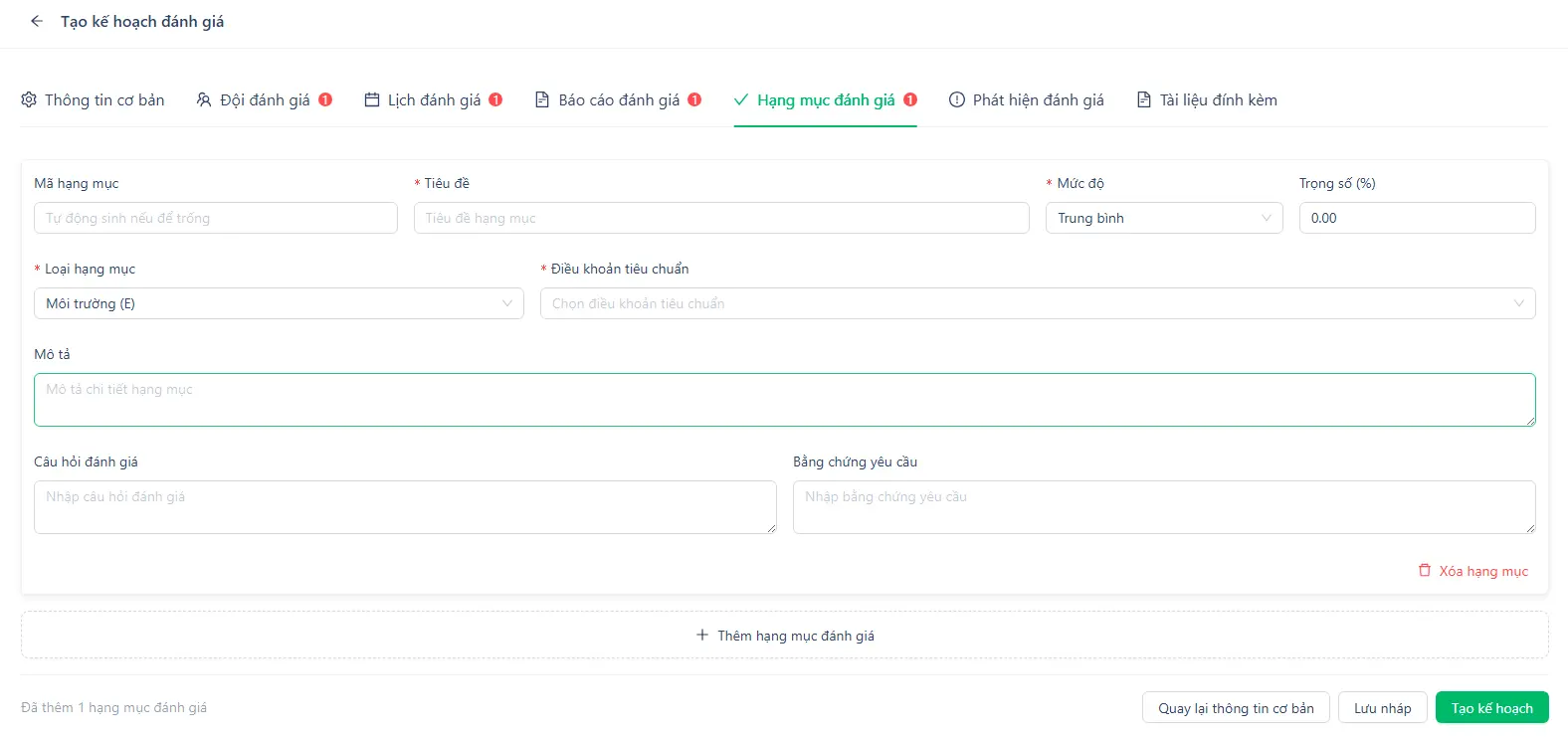 Hình 5: Khai báo hạng mục và điều khoản tiêu chuẩn
Bước 6: Ghi nhận Phát hiện đánh giá (tab Phát hiện đánh giá)
Tab Phát hiện đánh giá dùng để ghi lại các điểm không phù hợp, quan sát, và điểm tốt phát hiện trong quá trình đánh giá.
⚠️ Lưu ý: Mỗi phát hiện phải liên kết với một Buổi lịch đánh giá và có thể liên kết thêm với một Hạng mục đánh giá cụ thể.
| Trường | Bắt buộc | Ý nghĩa | Giá trị hợp lệ |
|---|---|---|---|
| Loại phát hiện | ✅ | Phân loại mức độ và tính chất của phát hiện | Không phù hợp (NC) / Quan sát / Phù hợp (OK) |
| Mô tả phát hiện | ✅ | Diễn giải chi tiết về điểm được phát hiện | Nhập văn bản tự do |
| Bằng chứng | ❌ | Tài liệu, hình ảnh, hoặc dẫn chứng hỗ trợ phát hiện | Nhập văn bản tự do |
| Nguyên nhân gốc rễ | ❌ | Phân tích nguyên nhân sâu xa dẫn đến điểm không phù hợp | Nhập văn bản tự do |
| Mức độ nghiêm trọng | ❌ | Đánh giá mức độ ảnh hưởng của phát hiện | Minor / Major / Critical |
| Kiểm toán viên | ❌ | Người thực hiện phát hiện và ghi nhận | Chọn từ danh sách nhân viên |
| Ngày phát hiện | ❌ | Ngày ghi nhận phát hiện | Chọn ngày |
| Ghi chú kiểm toán | ❌ | Nhận xét bổ sung của kiểm toán viên | Nhập văn bản tự do |
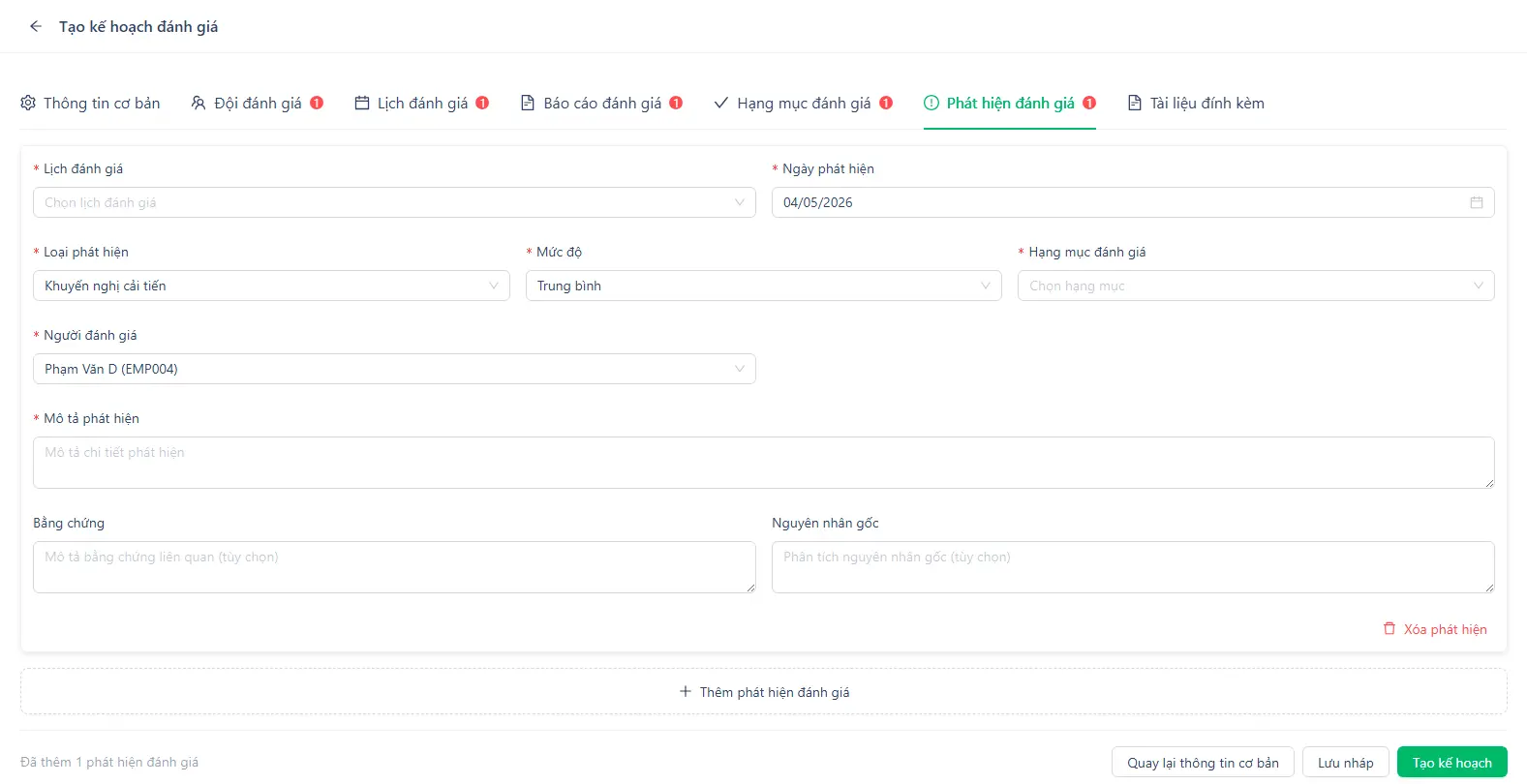 Hình 6: Ghi nhận phát hiện trong quá trình đánh giá
Bước 7: Tạo Báo cáo đánh giá (tab Báo cáo đánh giá)
Tab Báo cáo đánh giá dùng để tổng hợp kết quả và ban hành báo cáo chính thức.
ℹ️ Thông tin: Mã báo cáo tự động sinh theo định dạng EAR-1, EAR-2...
Form báo cáo được chia thành 4 nhóm thông tin:
Thông tin cơ bản:
| Trường | Bắt buộc | Ý nghĩa | Giá trị hợp lệ |
|---|---|---|---|
| Mã báo cáo | ❌ | Mã định danh; để trống hệ thống tự sinh (EAR-1, EAR-2...) | Nhập văn bản hoặc để trống |
| Ngày báo cáo | ✅ | Ngày ban hành báo cáo chính thức | Chọn ngày (mặc định: hôm nay) |
| Phòng ban được đánh giá | ❌ | Đơn vị chịu trách nhiệm chính của báo cáo | Chọn từ danh sách phòng ban |
| Đánh giá tổng thể | ❌ | Xếp hạng tổng thể kết quả đợt đánh giá | Chọn từ danh sách (Xuất sắc / Tốt / Đạt / Cần cải thiện...) |
Phân công trách nhiệm:
| Trường | Bắt buộc | Ý nghĩa | Giá trị hợp lệ |
|---|---|---|---|
| Người lập báo cáo | ✅ | Nhân sự chịu trách nhiệm soạn thảo báo cáo | Chọn từ danh sách nhân viên |
| Người xem xét | ❌ | Nhân sự kiểm tra nội dung trước khi phê duyệt | Chọn từ danh sách nhân viên |
| Người phê duyệt | ❌ | Lãnh đạo ký duyệt và ban hành báo cáo | Chọn từ danh sách nhân viên |
Nội dung đánh giá:
| Trường | Bắt buộc | Ý nghĩa | Giá trị hợp lệ |
|---|---|---|---|
| Phạm vi đánh giá | ❌ | Phạm vi thực tế đã kiểm tra (bộ phận, quy trình, tiêu chuẩn) | Nhập văn bản tự do |
| Phương pháp đánh giá | ❌ | Kỹ thuật và phương pháp đã áp dụng | Nhập văn bản tự do |
| Tóm tắt điều hành | ❌ | Kết luận tổng quan ngắn gọn dành cho Ban lãnh đạo | Nhập văn bản tự do |
Tổng hợp phát hiện:
| Trường | Bắt buộc | Ý nghĩa | Giá trị hợp lệ |
|---|---|---|---|
| Không phù hợp | ❌ | Tổng số điểm không phù hợp (NC) phát hiện trong đợt đánh giá | Số ≥ 0 |
| Khuyến nghị cải tiến | ❌ | Tổng số điểm quan sát/khuyến nghị cần theo dõi | Số ≥ 0 |
| Phù hợp | ❌ | Tổng số điểm được đánh giá là phù hợp (điểm tốt) | Số ≥ 0 |
Kết luận & Khuyến nghị:
| Trường | Bắt buộc | Ý nghĩa | Giá trị hợp lệ |
|---|---|---|---|
| Kết luận | ❌ | Nhận định tổng thể về mức độ tuân thủ của đơn vị | Nhập văn bản tự do |
| Khuyến nghị | ❌ | Đề xuất cải tiến hệ thống quản lý cho kỳ tiếp theo | Nhập văn bản tự do |
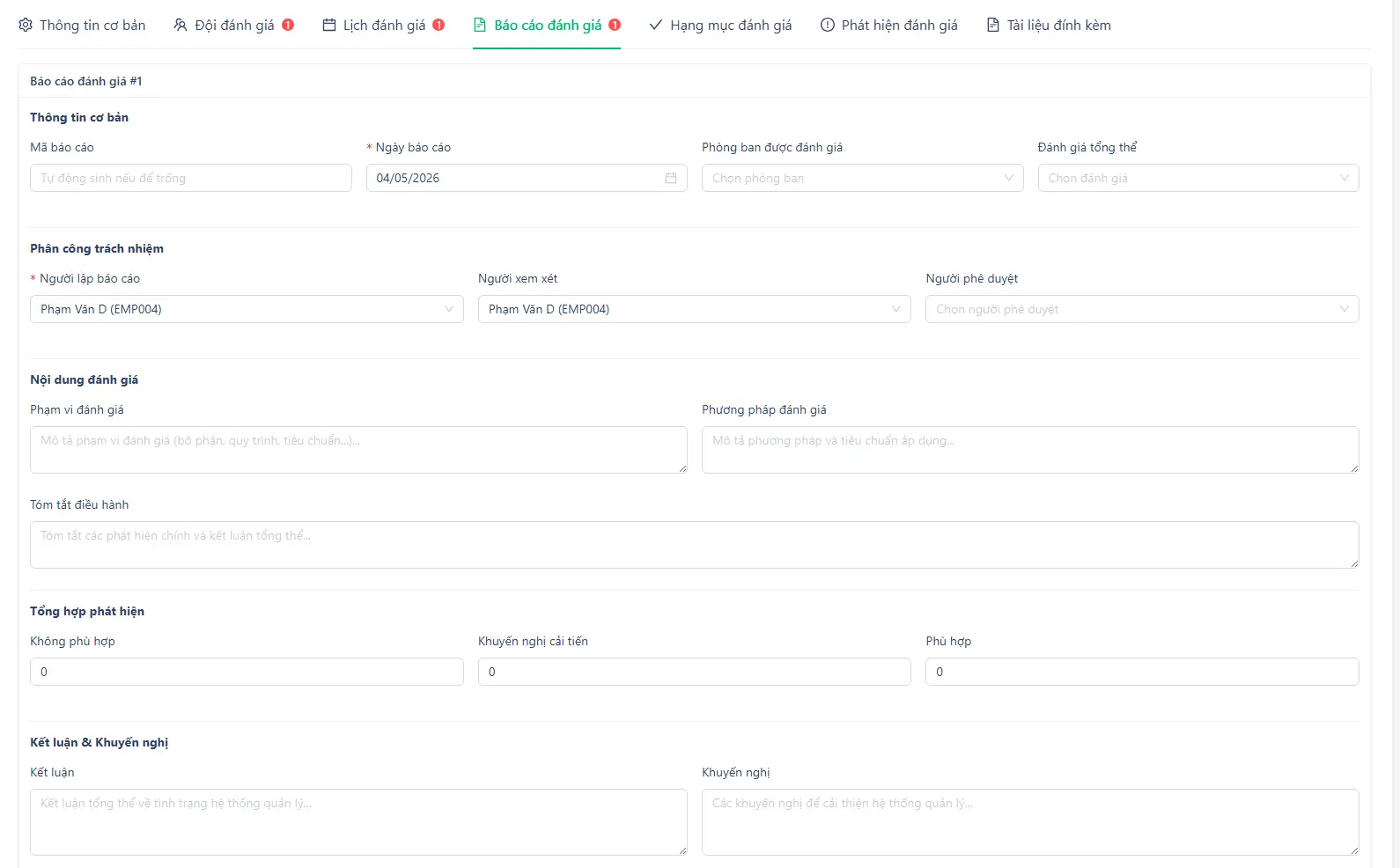 Hình 7: Tổng hợp kết quả và ban hành báo cáo đánh giá
Bước 8: Lưu & Gửi phê duyệt
- Nhấn Lưu nháp để lưu tạm mà chưa gửi duyệt (kế hoạch ở trạng thái draft).
- Nhấn Tạo kế hoạch để lưu chính thức và có thể gửi duyệt.
- Sau khi lưu, nhấn biểu tượng Gửi phê duyệt để khởi động quy trình duyệt kế hoạch.
- Khi được duyệt, trạng thái chuyển thành Đã duyệt (approved) — lúc này đội đánh giá có thể bắt đầu thực hiện theo lịch.
- Sau khi hoàn thành toàn bộ, gửi phê duyệt hoàn thành để chuyển kế hoạch sang trạng thái Hoàn thành.
Hành động khắc phục
Với mỗi Phát hiện loại Không phù hợp (NC), cần tạo Hành động khắc phục để theo dõi việc xử lý.
| Trường | Bắt buộc | Ý nghĩa | Giá trị hợp lệ |
|---|---|---|---|
| Hành động tức thời | ❌ | Biện pháp xử lý ngay để ngăn sự cố tiếp diễn | Nhập văn bản tự do |
| Hành động khắc phục | ❌ | Biện pháp loại bỏ nguyên nhân gốc rễ | Nhập văn bản tự do |
| Hành động phòng ngừa | ❌ | Biện pháp ngăn tái phát trong tương lai | Nhập văn bản tự do |
| Ngày hoàn thành dự kiến | ❌ | Hạn chót cần hoàn thành hành động khắc phục | Chọn ngày |
| Mức độ ưu tiên | ❌ | Thứ tự xử lý so với các hành động khác | Thấp / Trung bình / Cao / Khẩn cấp |
| Người phụ trách | ❌ | Nhân sự chịu trách nhiệm thực hiện hành động | Chọn từ danh sách nhân viên |
| Người xác minh | ❌ | Người kiểm tra kết quả thực hiện | Chọn từ danh sách nhân viên |
| Ghi chú xác minh | ❌ | Nhận xét sau khi xem xét kết quả thực hiện | Nhập văn bản tự do |
| Trạng thái | ❌ | Tình trạng thực hiện hiện tại | Mở / Đang thực hiện / Đã xác minh / Đã đóng |
Quy trình tổng thể
Ví dụ điền mẫu sẵn
Tình huống: Lập kế hoạch đánh giá nội bộ ESG định kỳ năm 2025, kiểm tra 3 phòng ban theo ISO 14001.
Thông tin cơ bản:
| Trường | Giá trị mẫu |
|---|---|
| Tiêu đề | Đánh giá nội bộ ESG Năm 2025 — Quý 2 |
| Loại đánh giá | Nội bộ |
| Ngày bắt đầu | 01/06/2025 |
| Ngày kết thúc | 30/06/2025 |
| Phạm vi đánh giá | Phòng Sản xuất, Phòng Mua hàng, Phòng Kỹ thuật tại nhà máy A |
| Mục tiêu | Đánh giá mức độ tuân thủ ISO 14001:2015 điều khoản 8 và 9 |
Lịch đánh giá (ví dụ 1 buổi):
| Trường | Giá trị mẫu |
|---|---|
| Phòng ban | Phòng Sản xuất |
| Ngày đánh giá | 05/06/2025 |
| Giờ bắt đầu | 08:30 |
| Giờ kết thúc | 11:30 |
| Địa điểm | Phòng họp A - Nhà máy |
Phát hiện (ví dụ):
| Trường | Giá trị mẫu |
|---|---|
| Loại phát hiện | Không phù hợp (NC - Minor) |
| Mô tả phát hiện | Hồ sơ kiểm soát chất thải nguy hại tháng 3/2025 không đầy đủ |
| Bằng chứng | Biên bản kiểm tra kho ngày 05/06/2025, thiếu chữ ký xác nhận |
| Nguyên nhân gốc rễ | Quy trình nội bộ chưa quy định rõ người có trách nhiệm ký hồ sơ |
| Mức độ nghiêm trọng | Minor |
Lỗi nhập liệu thường gặp
| Lỗi | Nguyên nhân | Cách sửa |
|---|---|---|
| Không thể chỉnh sửa form | Kế hoạch đang chờ phê duyệt hoặc đã hoàn thành | Hủy yêu cầu phê duyệt hiện tại trước khi chỉnh sửa |
| Không thêm được Phát hiện | Chưa có Lịch đánh giá nào được tạo | Thêm ít nhất 1 Lịch đánh giá trước khi ghi phát hiện |
| Tab tự động nhảy sang tab khác khi nhấn Lưu | Có trường bắt buộc chưa điền ở tab đó | Theo dõi tab được highlight đỏ và điền đầy đủ thông tin |
| Mã báo cáo bị trùng | Hệ thống tự sinh mã; không xảy ra nếu không nhập thủ công | Để trống trường mã — hệ thống tự sinh duy nhất (EAR-1, EAR-2...) |
| Kế hoạch không chuyển sang "Hoàn thành" sau duyệt | Chưa gửi đúng workflow "phê duyệt hoàn thành" (audit_plan_completion) | Dùng nút Gửi phê duyệt hoàn thành riêng biệt sau khi đã duyệt kế hoạch |