Quản lý biểu mẫu
Chức năng này giúp thiết lập và quản lý tập trung các mẫu nội dung (template) được sử dụng để xuất file, gửi email, thông báo và trộn thư (Mail Merge) trên toàn hệ thống.
Tổng quan
Phân hệ Quản lý biểu mẫu cung cấp công cụ linh hoạt để tạo ra các mẫu nội dung chuẩn hóa, cho phép hệ thống tự động điền các thông tin (biến số) vào đúng vị trí khi xuất báo cáo, gửi email hay thông báo. Nó đặc biệt hỗ trợ tính năng Mail Merge (trộn thư) để tự động hóa việc xuất các file Word dựa trên dữ liệu hệ thống.
Ai sử dụng phân hệ này?
| Vai trò | Quyền truy cập | Trách nhiệm chính |
|---|---|---|
| Quản trị hệ thống | Xem / Nhập liệu / Quản lý | Thiết lập, tạo và chỉnh sửa các biểu mẫu dùng chung toàn hệ thống. |
| Người dùng nghiệp vụ | Sử dụng (Thông qua các module) | Chọn và áp dụng các biểu mẫu đã được cấu hình sẵn để xuất file hoặc gửi email. |
Ngữ cảnh
Khi nào dùng:
- Cần tạo mẫu email thông báo chuẩn (như thông báo duyệt hồ sơ, cấp tài khoản).
- Cần tạo mẫu in (PDF) cho các báo cáo, biên bản nghiệm thu.
- Cần thiết lập biểu mẫu trộn thư (Mail Merge) dạng Word cho hợp đồng, quyết định.
Tần suất: Chỉ thực hiện khi có nhu cầu thêm mới hoặc cập nhật mẫu nội dung hiện tại.
Hướng dẫn nhập liệu
Bước 1: Truy cập tính năng
- Trên menu bên trái, chọn Hệ thống → Quản lý biểu mẫu.
- Tại màn hình danh sách, nhấn nút + Thêm mới (hoặc chọn biểu tượng chỉnh sửa trên một biểu mẫu có sẵn).
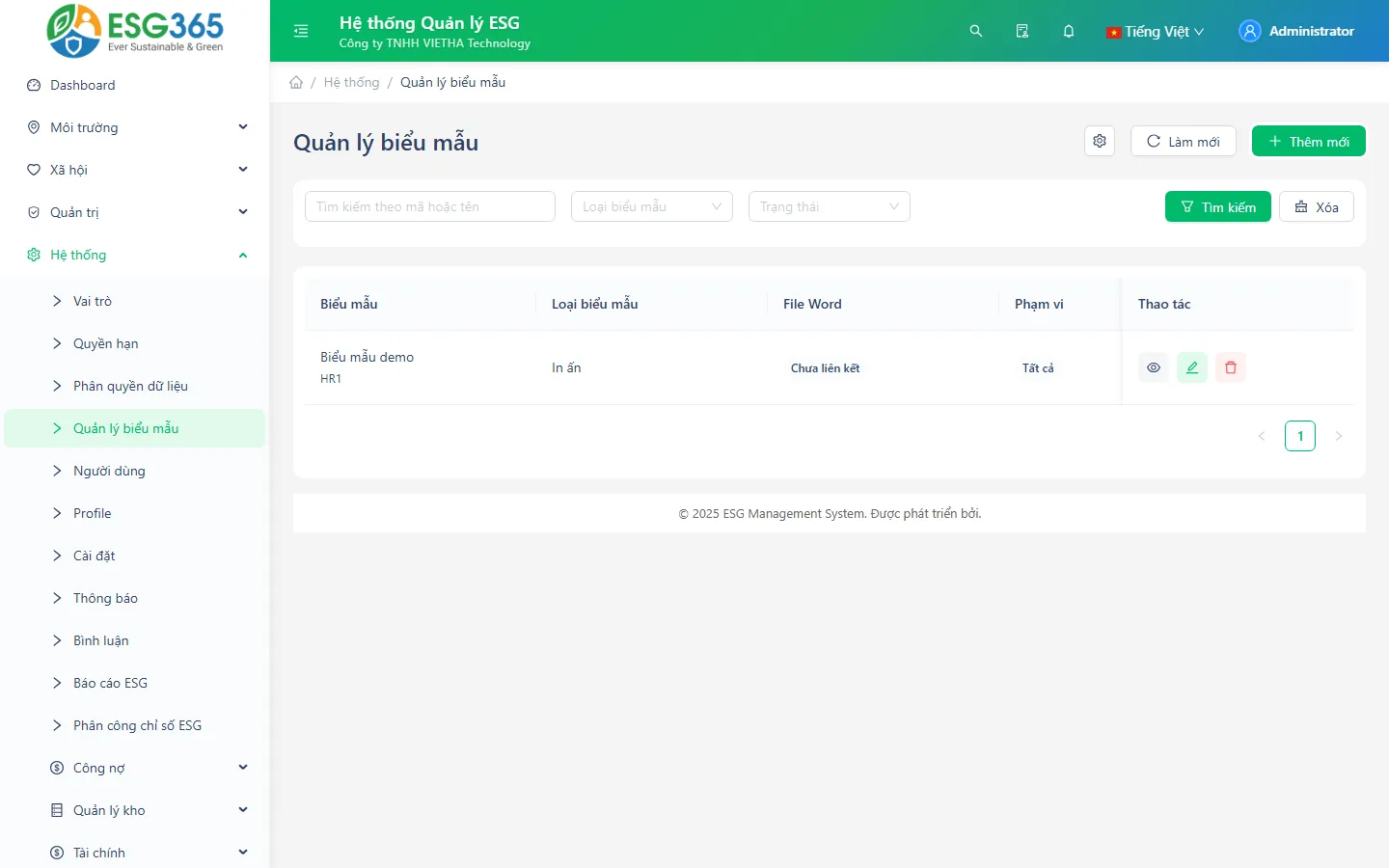 Hình 1: Màn hình danh sách và tìm kiếm biểu mẫu
Bước 2: Điền thông tin chung
ℹ️ Thông tin: Các trường có dấu ✅ là thông tin bắt buộc cần phải điền.
| Trường | Bắt buộc | Ý nghĩa | Giá trị hợp lệ |
|---|---|---|---|
| Tên biểu mẫu | ✅ | Tên gọi gợi nhớ của biểu mẫu, giúp dễ dàng nhận biết. | Ví dụ: Mẫu hợp đồng cung cấp dịch vụ |
| Mã | ✅ | Mã định danh duy nhất của biểu mẫu để hệ thống gọi ra. | Ví dụ: CONTRACT_001 (Viết hoa, không dấu) |
| Loại | ✅ | Phân loại mục đích sử dụng biểu mẫu. | Chọn từ danh sách: In ấn, Email, Thông báo, Form, API |
| Tiêu đề Email | ✅ | Tiêu đề của email (Chỉ hiển thị và bắt buộc khi Loại là Email). | Ví dụ: [Hệ thống ESG] Thông báo kết quả |
| File Word liên kết | ❌ | File Word (.docx) chứa các placeholder được dùng làm khung để trộn thư (Mail Merge). | Chọn file Word đã tải lên trong Quản lý tài liệu |
Bước 3: Soạn thảo nội dung (Edit, Preview & Mail Merge)
Màn hình chi tiết biểu mẫu cung cấp 3 tab chính:
- Soạn thảo (Edit):
- Sử dụng trình soạn thảo văn bản Rich Text (HTML) để nhập nội dung mẫu.
- Tại cột bên phải (Biến số), bạn có thể click vào các biến (ví dụ:
{{user_name}},{{company_name}}) để tự động chèn vào vị trí con trỏ chuột trong trình soạn thảo.
- Xem trước (Preview):
- Cho phép xem nhanh giao diện hiển thị thực tế của biểu mẫu (đặc biệt hữu ích với biểu mẫu Email/In ấn).
- Mail Merge:
- (Chỉ khả dụng sau khi đã Lưu biểu mẫu và có gán File Word liên kết).
- Hiển thị danh sách các thẻ placeholder có trong file Word.
- Cho phép kiểm tra và tải xuống file Word đã được trộn với dữ liệu mẫu (Preview).
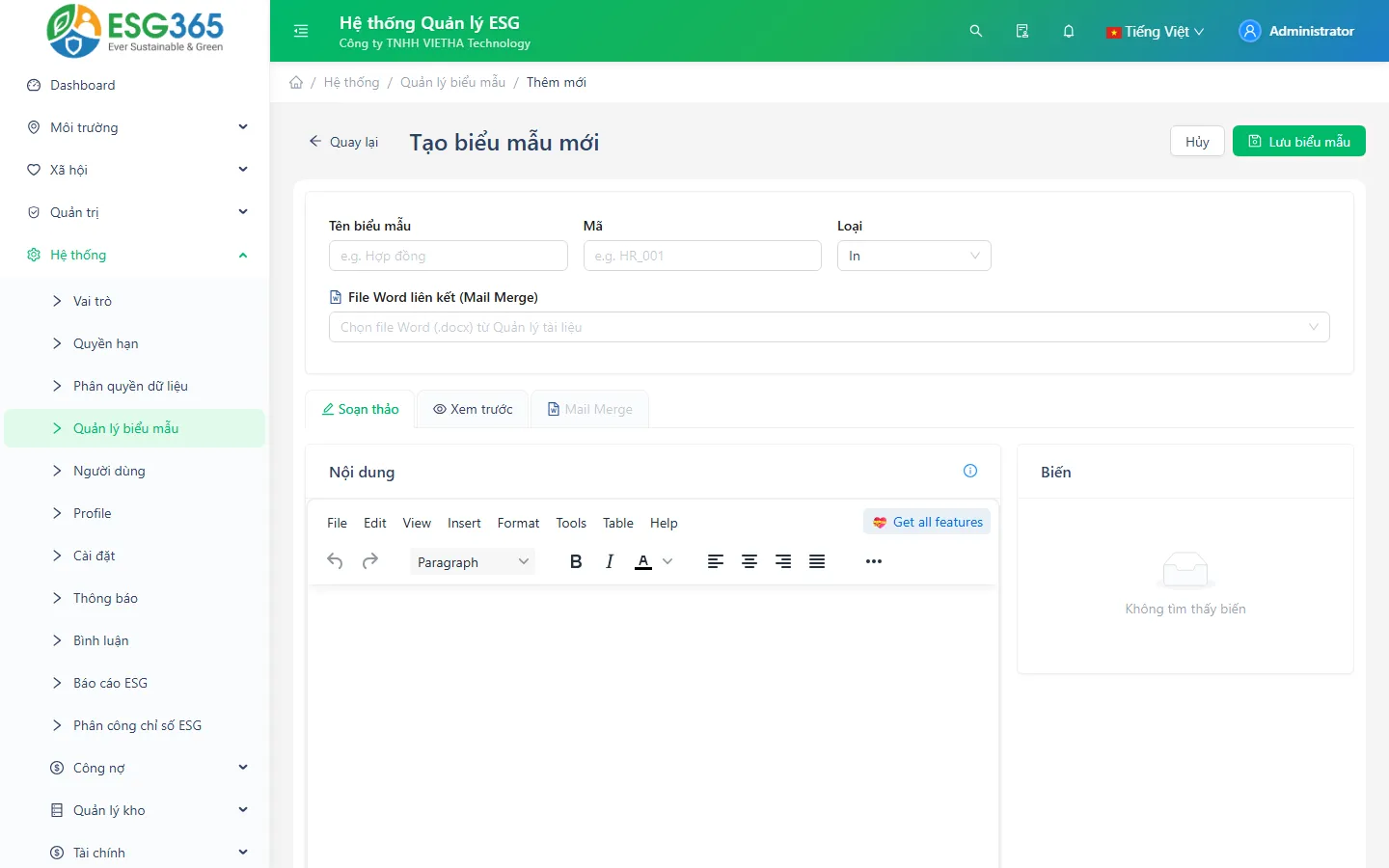 Hình 2: Form nhập thông tin và soạn thảo nội dung biểu mẫu
Bước 4: Lưu & Kiểm tra lịch sử
- Nhấn nút Lưu biểu mẫu ở góc trên cùng bên phải để lưu thông tin.
- Để xem ai đã gọi sử dụng biểu mẫu này và kết quả tạo ra là gì, bạn có thể quay lại danh sách biểu mẫu, chọn biểu tượng Lịch sử trên biểu mẫu đó. Màn hình Lịch sử sử dụng sẽ liệt kê các lần kết xuất PDF, Email, HTML cùng dữ liệu biến số liên quan.
💡 Mẹo: Luôn sử dụng chức năng "Xem trước" và tải thử file Word tại tab "Mail Merge" trước khi đưa biểu mẫu vào sử dụng thực tế.
Ví dụ điền mẫu sẵn
Tình huống: Bạn cần tạo một mẫu in ấn (Mail Merge) để xuất Biên bản nghiệm thu dự án ra file Word chuẩn của công ty. Sao chép các giá trị dưới đây và thay thế vào form của bạn.
| Trường | Giá trị mẫu |
|---|---|
| Tên biểu mẫu | Mẫu Biên bản nghiệm thu dự án |
| Mã | DOC_NGHIEM_THU_01 |
| Loại | In ấn |
| File Word liên kết | Mau_Nghiem_Thu_2025.docx (Chọn từ danh sách tài liệu) |
| Nội dung Soạn thảo | (Không bắt buộc nhập nội dung khi đã liên kết File Word) |
Lỗi nhập liệu thường gặp
| Lỗi | Nguyên nhân | Cách sửa |
|---|---|---|
| Lỗi "Mã biểu mẫu đã tồn tại" | Bạn nhập mã trùng với một mã biểu mẫu đã lưu trên hệ thống. | Thay đổi giá trị ở trường Mã (ví dụ thêm số đuôi _01). |
| Không thấy tab Mail Merge | Bạn chưa nhấn "Lưu biểu mẫu" cho biểu mẫu mới tạo. | Nhấn Lưu biểu mẫu lần đầu. Hệ thống sẽ cấp ID và mở khóa tab Mail Merge. |
| File Word liên kết không hiển thị danh sách | File gốc trong Quản lý tài liệu không phải định dạng .docx chuẩn. | Quay lại phân hệ Quản lý tài liệu, đảm bảo upload đúng file .docx thay vì .doc hoặc PDF. |
| Lỗi trộn thư (Mail Merge) | Các thẻ biến số (placeholders) trong file Word gõ sai định dạng. | Đảm bảo biến số trong file Word được bọc bằng {{...}} hoặc định dạng chuẩn của thư viện trộn thư. |