Cài đặt hệ thống
Quản lý toàn diện các thiết lập về giao diện, thông báo, bảo mật và tính năng hệ thống.
Ngữ cảnh
Khi nào dùng: Khi cần thay đổi nhận diện thương hiệu (logo, màu sắc), tùy chỉnh các tiêu chuẩn bảo mật, bật/tắt các module tính năng, hoặc cấu hình máy chủ gửi Email/Firebase cho hệ thống.
Tần suất: Ít xuyên suốt, thường được cấu hình một lần trong quá trình triển khai hệ thống và chỉ thay đổi khi có sự điều chỉnh từ phía ban quản trị.
Ai dùng
Người thực hiện: Quản trị viên hệ thống (Super Admin) hoặc những tài khoản được phân quyền Quản lý Cài đặt hệ thống.
Hướng dẫn nhập liệu
Bước 1: Truy cập tính năng
- Trên menu bên trái, chọn Hệ thống → Cài đặt.
- Màn hình Cài đặt hệ thống sẽ hiển thị danh sách các tab cấu hình ở lề trái.
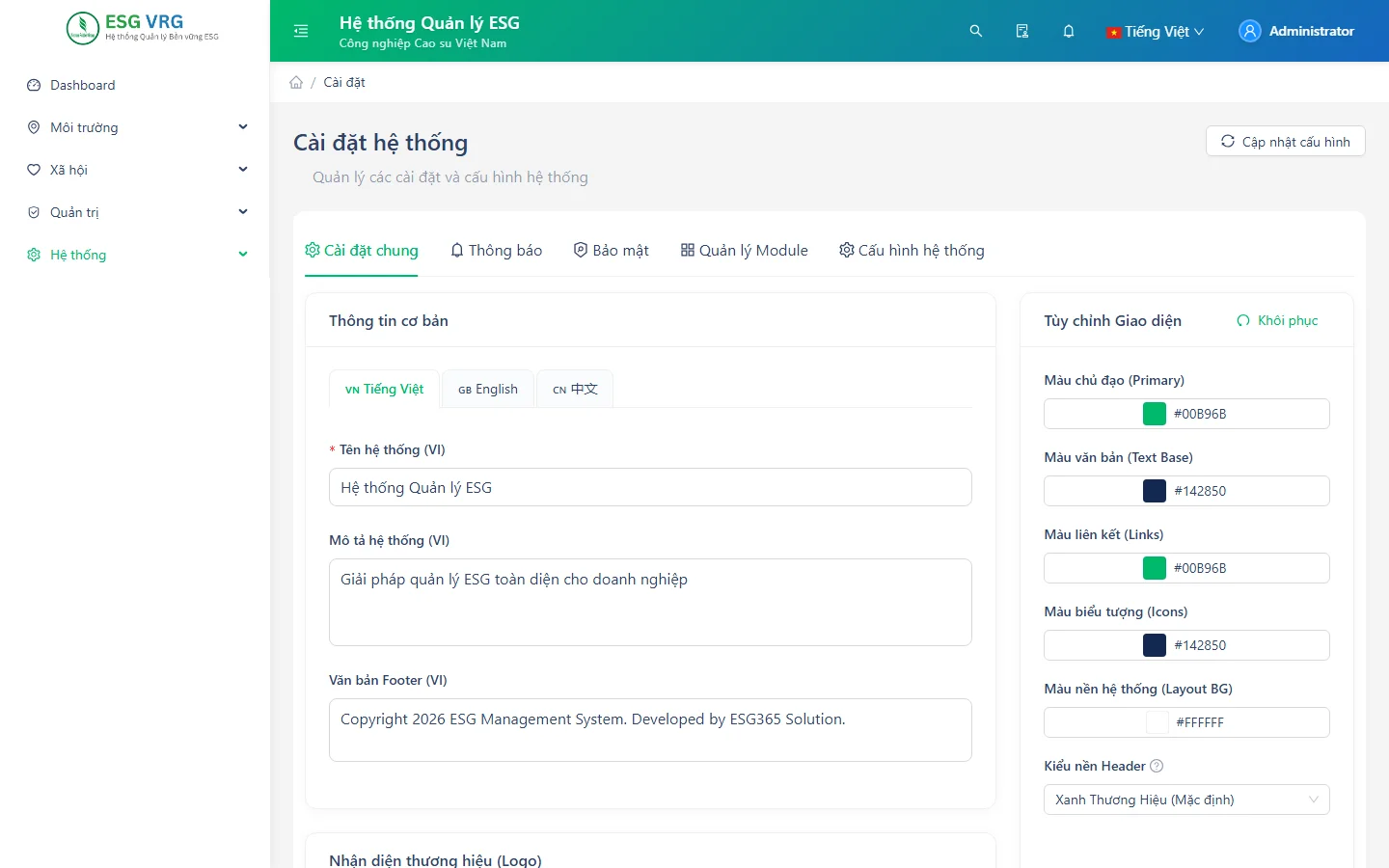 Hình 1: Giao diện quản lý Cài đặt hệ thống gồm các tab cấu hình
Bước 2: Điền thông tin theo từng Tab
ℹ Thông tin: Dưới đây là ý nghĩa của các nhóm cấu hình. Nhấn vào từng tab ở lề trái màn hình để xem và thay đổi.
1. Tab Cài đặt chung
Nơi cấu hình thông tin định danh và giao diện hiển thị chung của ứng dụng.
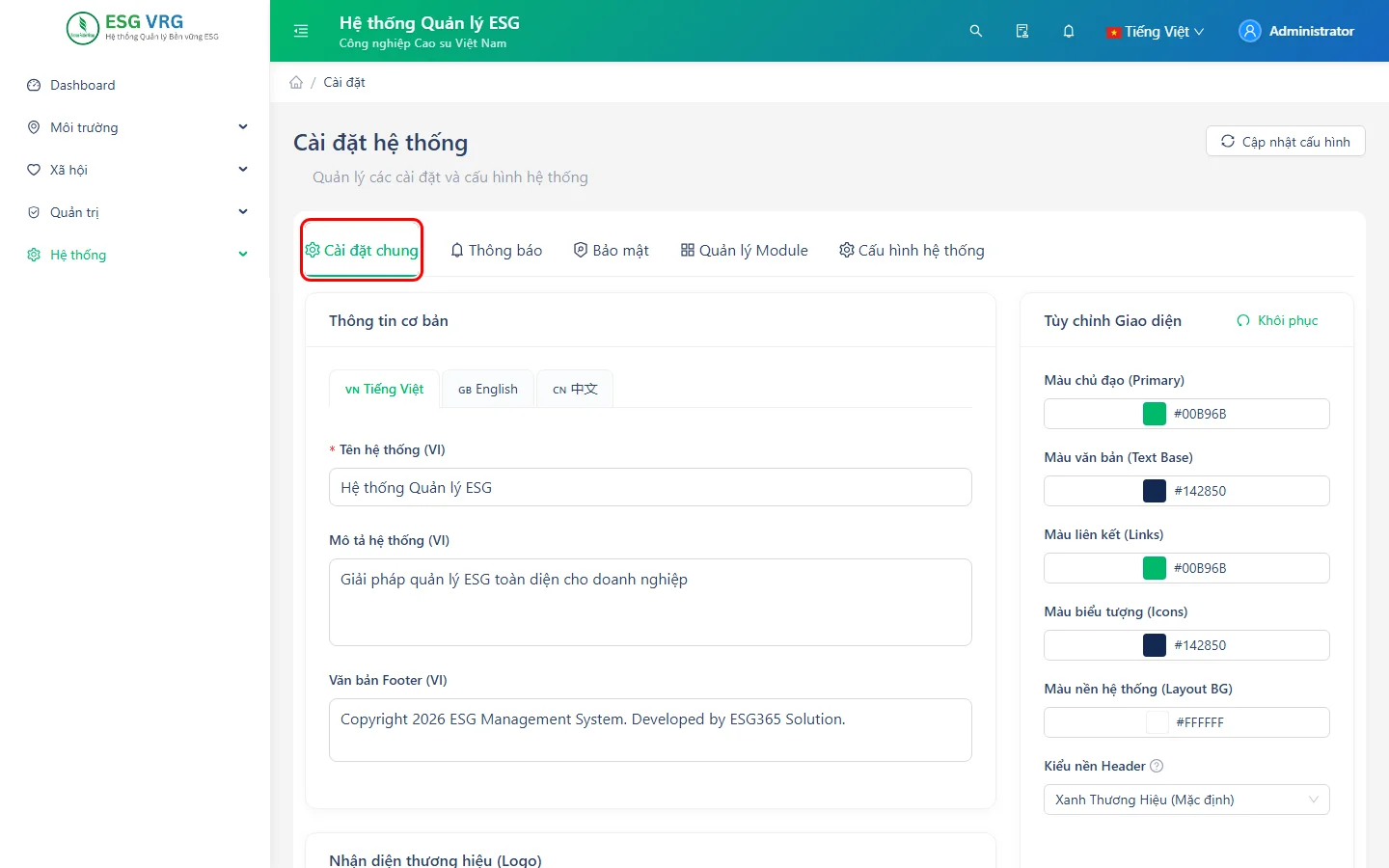 Hình 2: Giao diện Cài đặt chung
| Trường | Bắt buộc | Ý nghĩa | Giá trị hợp lệ |
|---|---|---|---|
| Tên hệ thống | ✅ | Tên ứng dụng hiển thị trên tiêu đề trình duyệt | Chuỗi ký tự (hỗ trợ Đa ngôn ngữ) |
| Mô tả hệ thống | ❌ | Dòng giới thiệu chung về phần mềm | Chuỗi ký tự mô tả |
| Văn bản Footer | ✅ | Thông tin bản quyền ở dưới cùng hệ thống | Ví dụ: "© 2025 ESG Management System..." |
| Logo | ✅ | Hình ảnh đại diện trên sidebar (ở 2 trạng thái Mở rộng / Thu gọn) | Nhấn vào khung ảnh để tải lên (hỗ trợ ảnh dưới 5MB) |
| Màu chủ chốt / Màu nền | ✅ | Các mã màu giao diện (Theme colors) | Mã màu Hex (Ví dụ: #00B96B) |
2. Tab Thông báo
Quản lý các phương thức gửi thông báo cho người dùng.
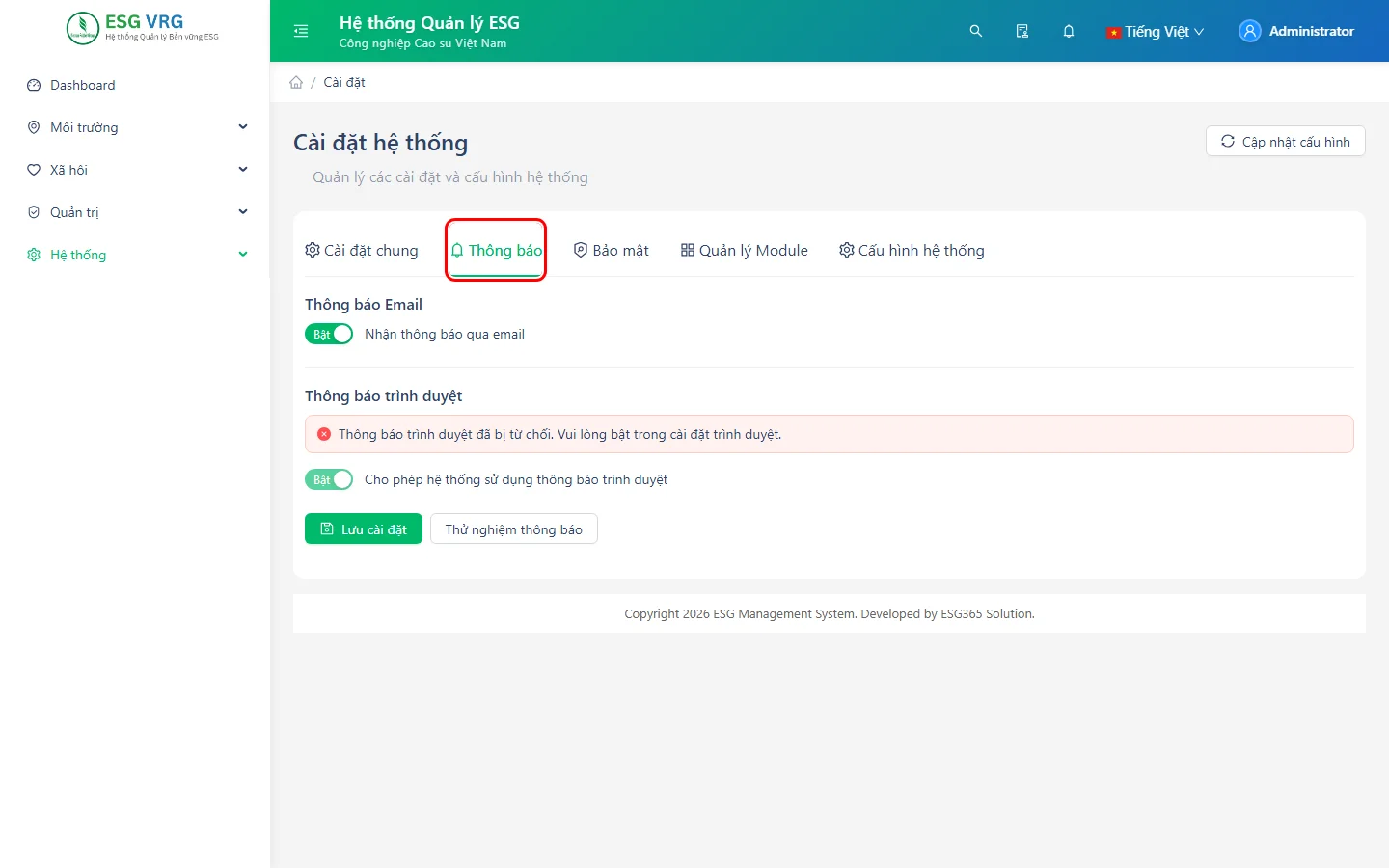 Hình 3: Giao diện cài đặt Thông báo
| Trường | Bắt buộc | Ý nghĩa | Giá trị hợp lệ |
|---|---|---|---|
| Thông báo Email | ✅ | Kích hoạt hệ thống gửi các cảnh báo/công việc qua email | Bật / Tắt |
| Thông báo trình duyệt | ✅ | Kích hoạt hệ thống gửi thông báo đẩy (Push Notifications) | Bật / Tắt (Cần người dùng cấp quyền trên trình duyệt của họ) |
3. Tab Quản lý Module
Cho phép bật/tắt toàn bộ các module tính năng (Phê duyệt, Công việc, Bình luận, Biểu mẫu, v.v.). Khi một module bị Tắt, hệ thống sẽ ẩn tính năng đó khỏi toàn bộ người dùng.
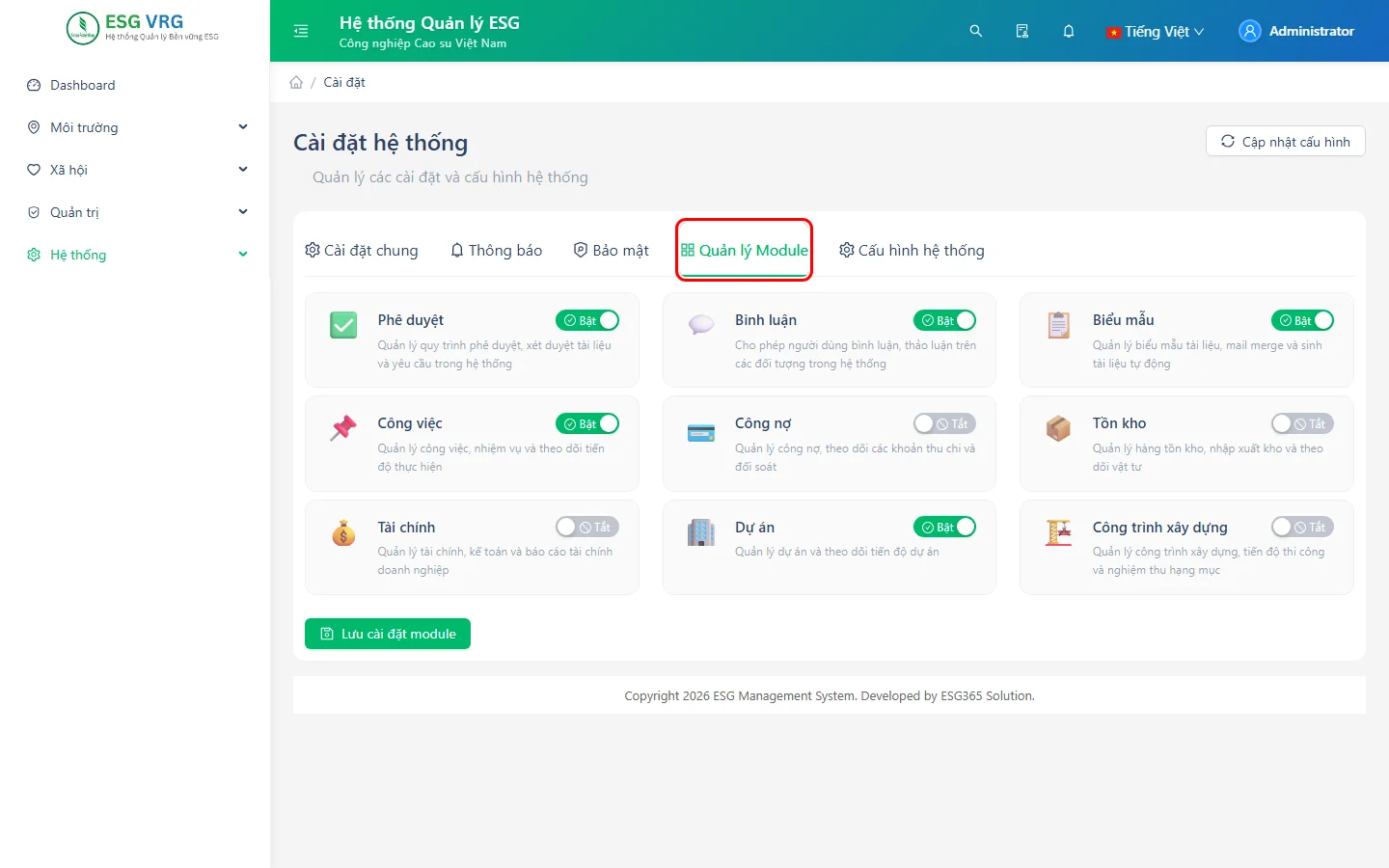 Hình 4: Giao diện Quản lý Module
| Trường | Bắt buộc | Ý nghĩa | Giá trị hợp lệ |
|---|---|---|---|
| Phê duyệt / Bình luận / Công việc / ... | ✅ | Công tắc kích hoạt module chức năng tương ứng | Bật / Tắt |
4. Tab Cấu hình hệ thống (Kỹ thuật)
Nơi thiết lập kết nối đến các hệ thống bên ngoài:
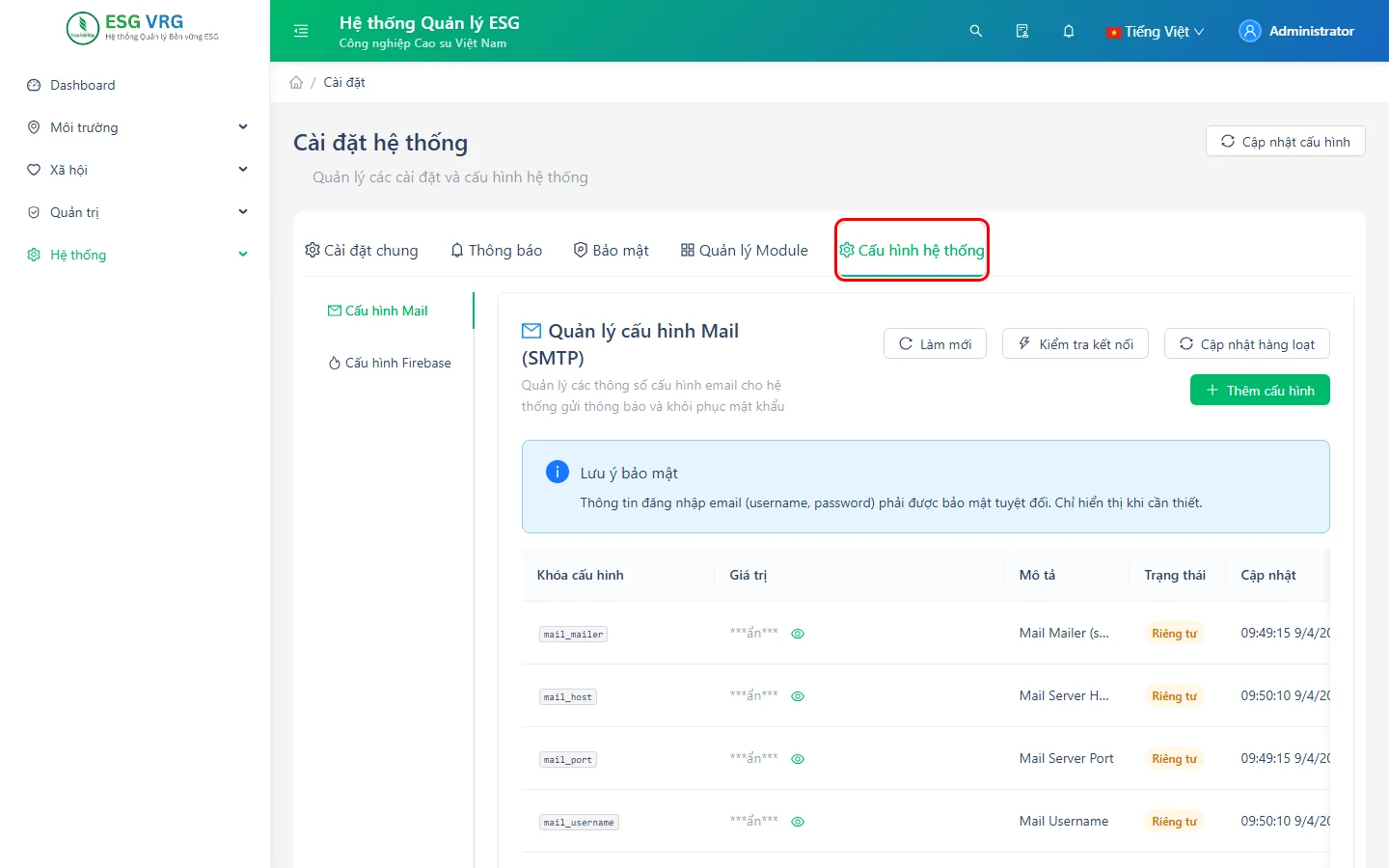 Hình 5: Giao diện Cấu hình hệ thống nâng cao
- Cấu hình Mail: Cung cấp thông tin Server (Host, Port, Username, Password, Encryption) của tài khoản email dùng để gửi thư.
- Cấu hình Firebase: Cung cấp thông tin API Key, Project ID, Server Key dùng cho tính năng thông báo thời gian thực (Push notification).
Bước 3: Lưu & Xác nhận
- Sau khi chỉnh sửa xong ở mỗi tab, hãy kéo xuống cuối màn hình của tab đó và nhấn nút Lưu cài đặt (hoặc Lưu cài đặt module).
- Khi có thông báo "Cập nhật thành công", dữ liệu cấu hình đã được ghi nhận vào hệ thống.
💡 Mẹo: Trong trường hợp hệ thống vừa cập nhật phiên bản mới và bạn thấy báo lỗi thiếu cài đặt, hãy nhấn nút Cập nhật cấu hình (nút nổi viền đỏ ở góc phải trên cùng màn hình) để hệ thống tự động bổ sung các thông số cài đặt mới mà không làm mất dữ liệu hiện tại.
Ví dụ điền mẫu sẵn
Tình huống: Quản trị viên cần kết nối hệ thống với Gmail SMTP để có thể gửi mail thông báo cho nhân viên. Truy cập Tab Cấu hình hệ thống → Cấu hình Mail và điền theo thông số mẫu sau:
| Trường | Giá trị mẫu |
|---|---|
| Mail Mailer | smtp |
| Mail Server Host | smtp.gmail.com |
| Mail Server Port | 587 |
| Mail Username | admin-system@gmail.com |
| Mail Password | xxxxxxxx (Lưu ý: Mật khẩu ứng dụng - App Password, không phải mật khẩu email) |
| Mail Encryption | tls |
| Mail From Address | no-reply@esg365.vn |
| Mail From Name | Hệ thống Quản lý ESG365 |
Lỗi nhập liệu thường gặp
| Lỗi | Nguyên nhân | Cách sửa |
|---|---|---|
| Lỗi khi tải lên logo ("Tải lên thất bại") | Kích thước file ảnh quá lớn (trên 5MB) hoặc sai định dạng. | Kiểm tra và nén ảnh dưới 5MB. Định dạng hỗ trợ: png, jpg, jpeg, webp. |
| Missing required mail configuration khi gửi Thử nghiệm | Thiếu thông số ở Tab Cấu hình Mail. | Bạn cần qua Tab "Cấu hình hệ thống" -> "Cấu hình Mail", điền đầy đủ Host, Username, Password và Lưu cài đặt trước khi quay lại thử nghiệm. |
| Đã bật "Thông báo trình duyệt" nhưng không nhận được thông báo đẩy | Trình duyệt Chrome/Edge của bạn đang chặn hiển thị thông báo từ trang web. | Bấm vào biểu tượng ổ khóa (Lock) ở thanh địa chỉ của trình duyệt, chuyển quyền Notifications (Thông báo) thành Allow (Cho phép). |