Báo cáo ESG
Tính năng trung tâm giúp doanh nghiệp nhập liệu, tổng hợp và phân tích dữ liệu ESG theo từng kỳ báo cáo — phục vụ công bố thông tin bền vững theo GRI, CSRD và ISO 14001.
Ngữ cảnh
Khi nào dùng: Khi doanh nghiệp cần ghi nhận dữ liệu chỉ số ESG hàng tháng, tổng hợp báo cáo hoặc so sánh biến động các chỉ số theo thời gian.
Tần suất: Hàng tháng (nhập liệu), theo nhu cầu (tổng hợp, phân tích).
Ai dùng
| Vai trò | Quyền truy cập | Trách nhiệm chính |
|---|---|---|
| Nhân viên công ty con | Nhập liệu thủ công / Nộp báo cáo | Nhập dữ liệu chỉ số ESG → Lưu → Nộp lên công ty mẹ |
| Quản trị công ty mẹ | Toàn quyền | Đồng bộ dữ liệu, xem báo cáo công ty con, duyệt/trả lại/chốt báo cáo |
Tổng quan giao diện
Trang Báo cáo ESG có 3 tab chính: Cập nhật dữ liệu, Báo cáo tổng hợp, Phân tích & So sánh.
⚠️ Lưu ý: Giao diện công ty mẹ và công ty con khác nhau. Xem bảng so sánh ở cuối trang.
A. Dành cho Công ty con — Nhập liệu & Nộp báo cáo
Bước 1: Truy cập trang Báo cáo ESG
Trên menu bên trái, chọn Hệ thống → Báo cáo ESG.
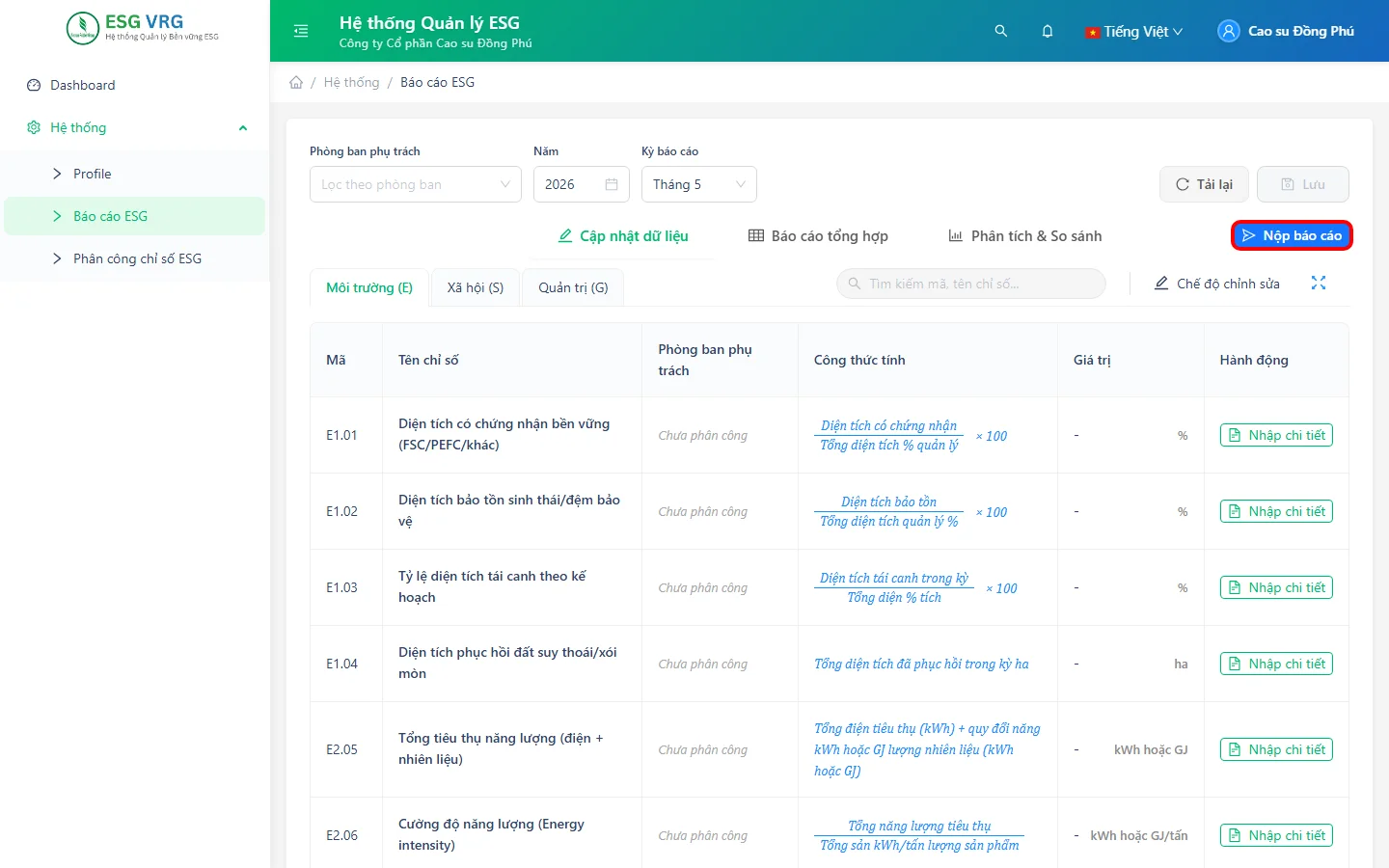 Hình 1: Giao diện Báo cáo ESG của công ty con — có nút Nộp báo cáo (khoanh đỏ)
Bước 2: Chọn kỳ báo cáo
| Bộ lọc | Bắt buộc | Ý nghĩa |
|---|---|---|
| Phòng ban phụ trách | ❌ | Lọc chỉ hiển thị chỉ số thuộc phòng ban cụ thể |
| Năm | ✅ | Năm kỳ báo cáo (2016 → năm hiện tại) |
| Kỳ báo cáo | ✅ | Tháng cụ thể (Tháng 1 → Tháng 12) |
ℹ️ Thông tin: Công ty con không có bộ lọc Đơn vị áp dụng — chỉ xem được dữ liệu của chính mình. Nếu kỳ báo cáo chưa tồn tại, hệ thống tự tạo khi bạn chọn tháng lần đầu.
Bước 3: Nhập liệu
- Nhấn vào biểu tượng ✏️ Chế độ chỉnh sửa ở góc phải phía trên bảng.
- Cột Giá trị chuyển thành Giá trị (Nhập nhanh) với các ô nhập liệu trực tiếp.
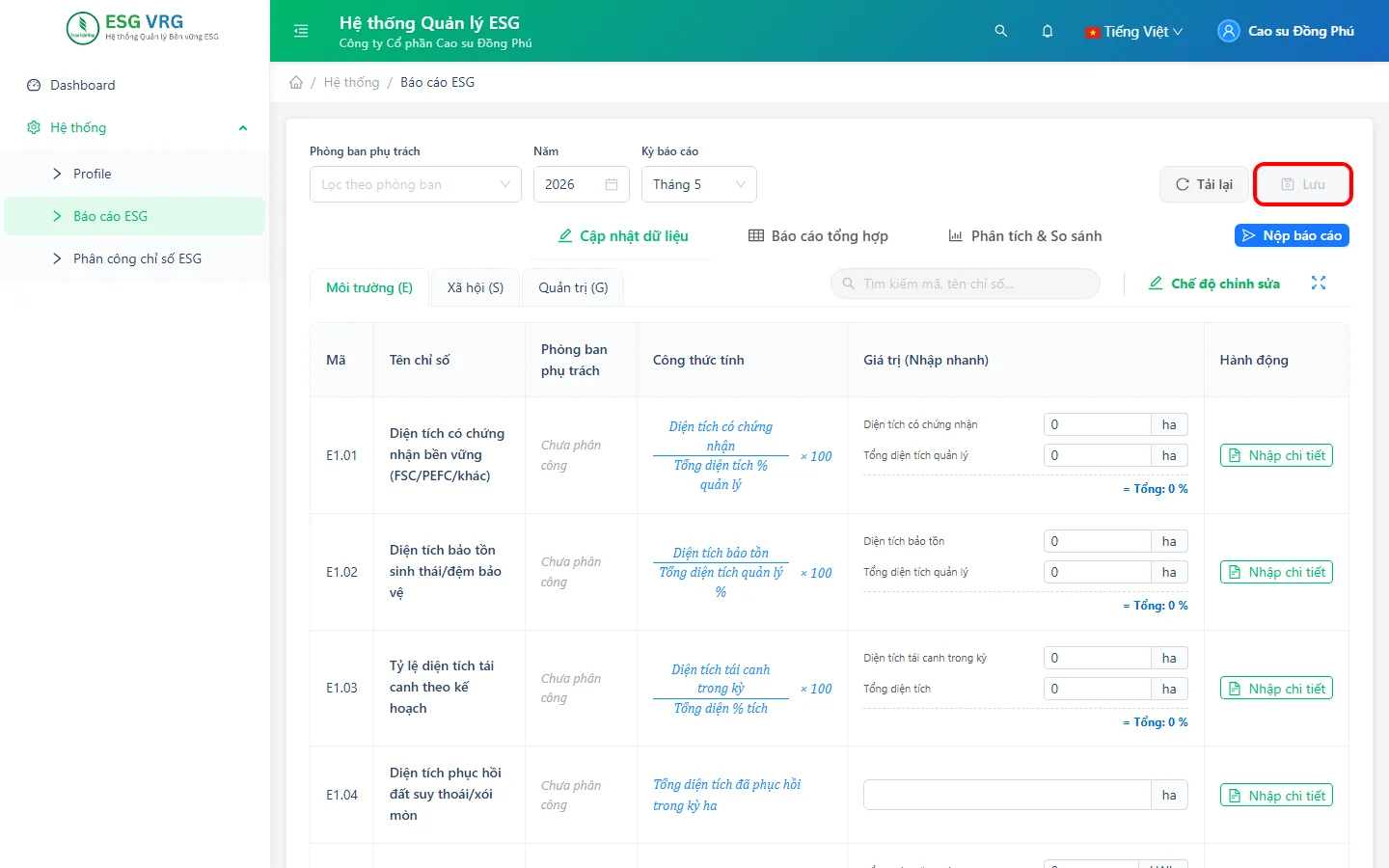 Hình 2: Chế độ chỉnh sửa — nhập giá trị trực tiếp vào ô, nút Lưu (khoanh đỏ)
Bảng chia theo 3 tab nhóm: Môi trường (E), Xã hội (S), Quản trị (G).
| Cột | Ý nghĩa |
|---|---|
| Mã | Mã chỉ số (VD: E1.01, S1.05) |
| Tên chỉ số | Tên đầy đủ |
| Phòng ban phụ trách | Phòng ban được phân công |
| Công thức tính | Công thức (nếu có), hiển thị dạng phân số |
| Giá trị (Nhập nhanh) | Ô nhập liệu số, công tắc Có/Không, hoặc các biến con |
| Hành động | Nút Nhập chi tiết (nếu chỉ số có nhiều biến đầu vào) |
3 kiểu nhập:
- Nhập số trực tiếp: Gõ số vào ô giá trị (hỗ trợ phân tách hàng nghìn:
1.000.000). - Chọn Có/Không: Chỉ số dạng boolean — chuyển đổi công tắc.
- Nhập chi tiết: Chỉ số có nhiều biến — nhấn Nhập chi tiết mở popup.
Nhập chi tiết (Modal)
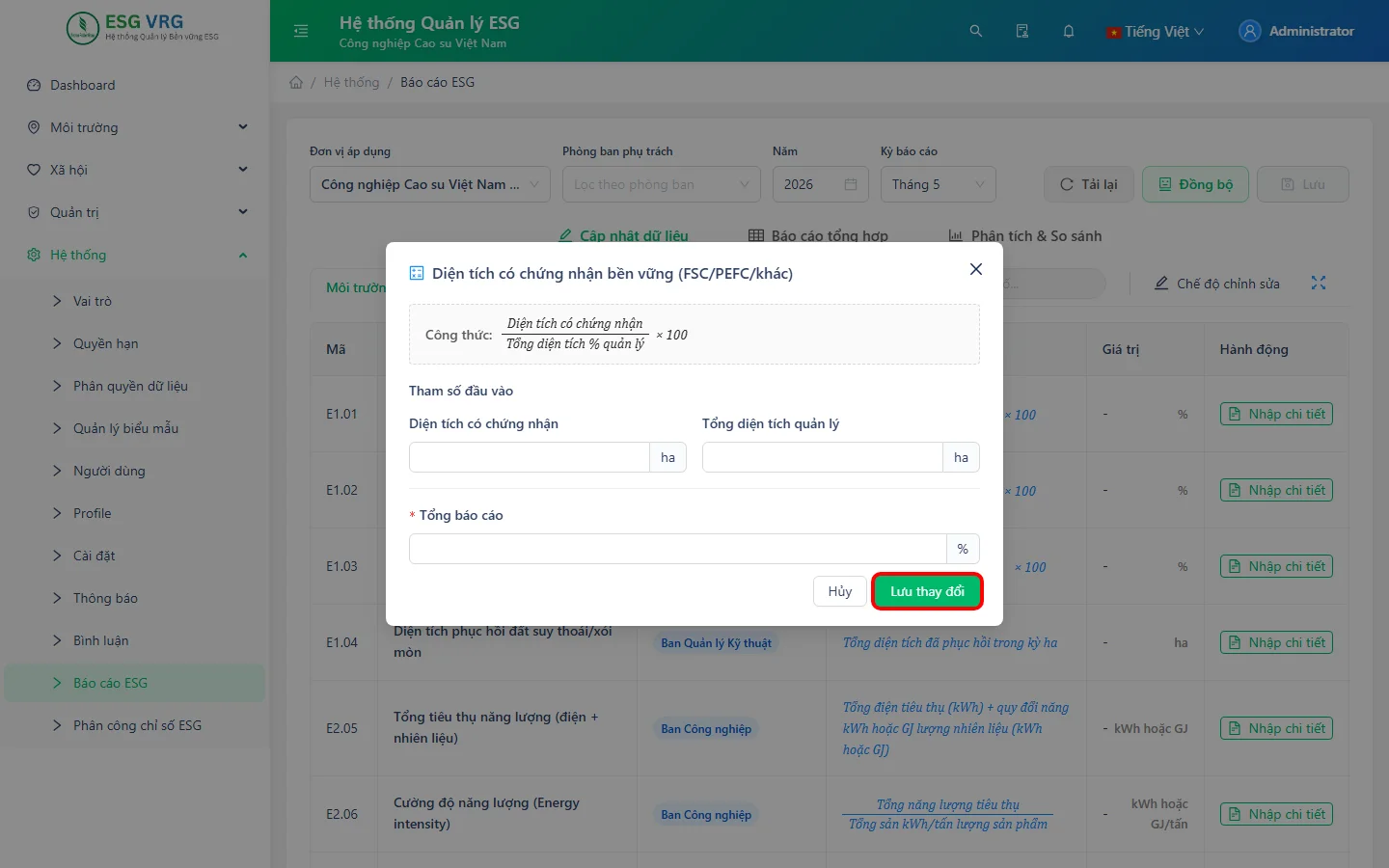 Hình 3: Modal nhập chi tiết — nhập từng biến đầu vào, kết quả Tổng tự động tính theo công thức
- Nhập giá trị cho từng biến đầu vào.
- Kiểm tra kết quả Tổng ở dưới cùng (tự động tính).
- Nhấn Lưu thay đổi.
💡 Mẹo: Dùng thanh "Tìm kiếm mã, tên chỉ số..." ở góc phải để nhanh chóng tìm chỉ số cần nhập.
Bước 4: Lưu dữ liệu
- Nhấn nút Lưu (biểu tượng save, màu xanh lá).
- Thông báo: "Lưu dữ liệu tổng thành công".
⚠️ Lưu ý: Nút Lưu chỉ kích hoạt khi có ít nhất 1 giá trị thay đổi. Bạn có thể nhập nhiều lần, lưu nhiều lần trước khi nộp.
Bước 5: Nộp báo cáo lên công ty mẹ
⚠️ Quan trọng: Đây là bước cuối cùng sau khi đã nhập đầy đủ và lưu dữ liệu. Sau khi nộp, bạn không thể chỉnh sửa cho đến khi công ty mẹ trả lại.
- Kiểm tra lại dữ liệu đã nhập đầy đủ.
- Nhấn nút Nộp báo cáo (biểu tượng gửi, màu xanh dương) ở góc phải.
- Popup xác nhận: "Sau khi nộp, báo cáo sẽ được gửi lên công ty mẹ để duyệt. Trong thời gian chờ duyệt, bạn không thể chỉnh sửa dữ liệu."
- Nhấn Nộp để xác nhận.
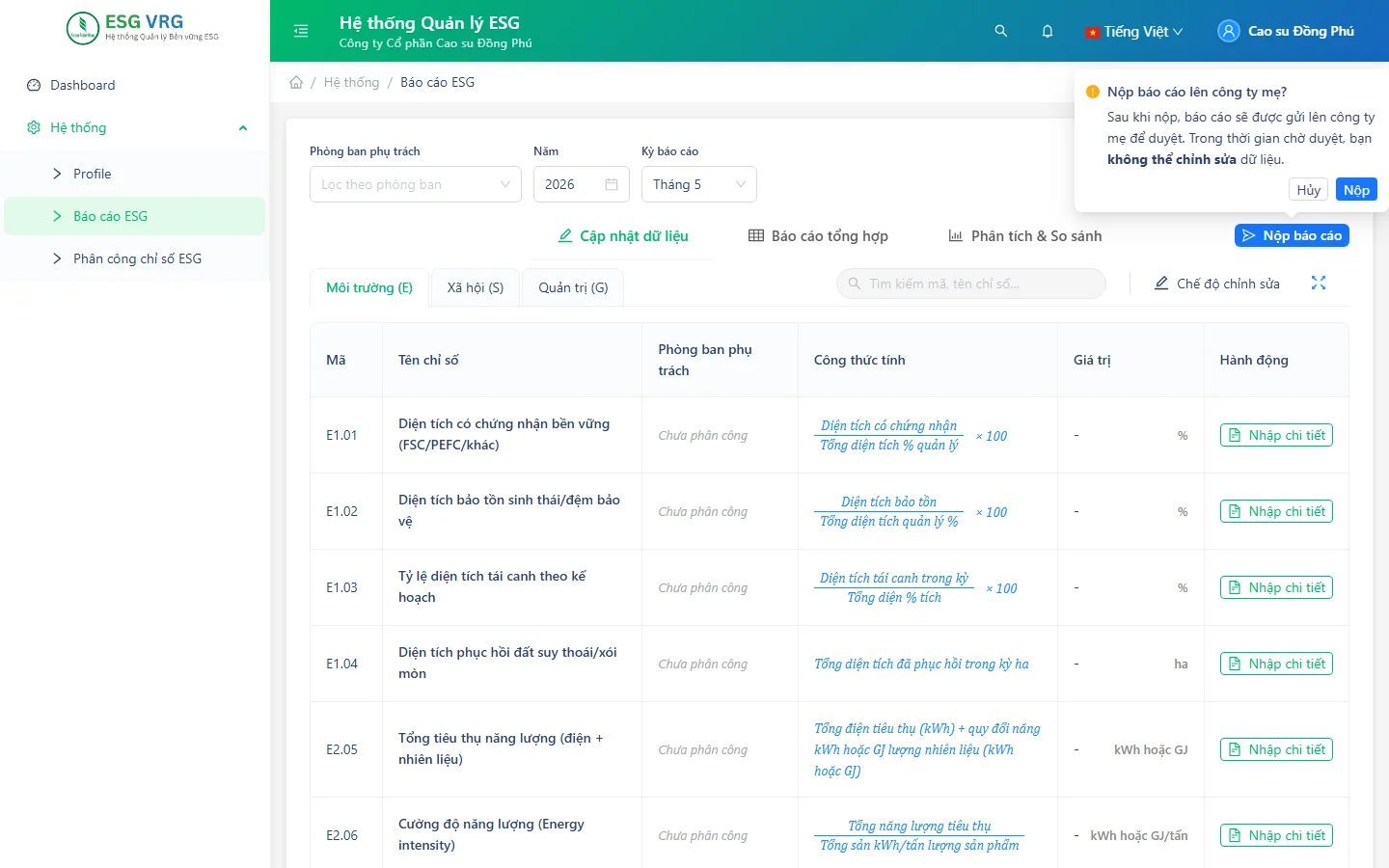 Hình 4: Popup xác nhận nộp báo cáo — cảnh báo không thể chỉnh sửa sau khi nộp
Sau khi nộp, trạng thái chuyển thành Đang chờ duyệt và giao diện chuyển sang chế độ chỉ đọc.
💡 Mẹo: Nếu báo cáo bị Trả lại bởi công ty mẹ, nút sẽ đổi thành Nộp lại báo cáo — bạn có thể chỉnh sửa rồi nộp lại.
B. Dành cho Công ty mẹ — Đồng bộ, Duyệt & Chốt
Bước 1: Truy cập và chọn đơn vị
Trên menu bên trái, chọn Hệ thống → Báo cáo ESG.
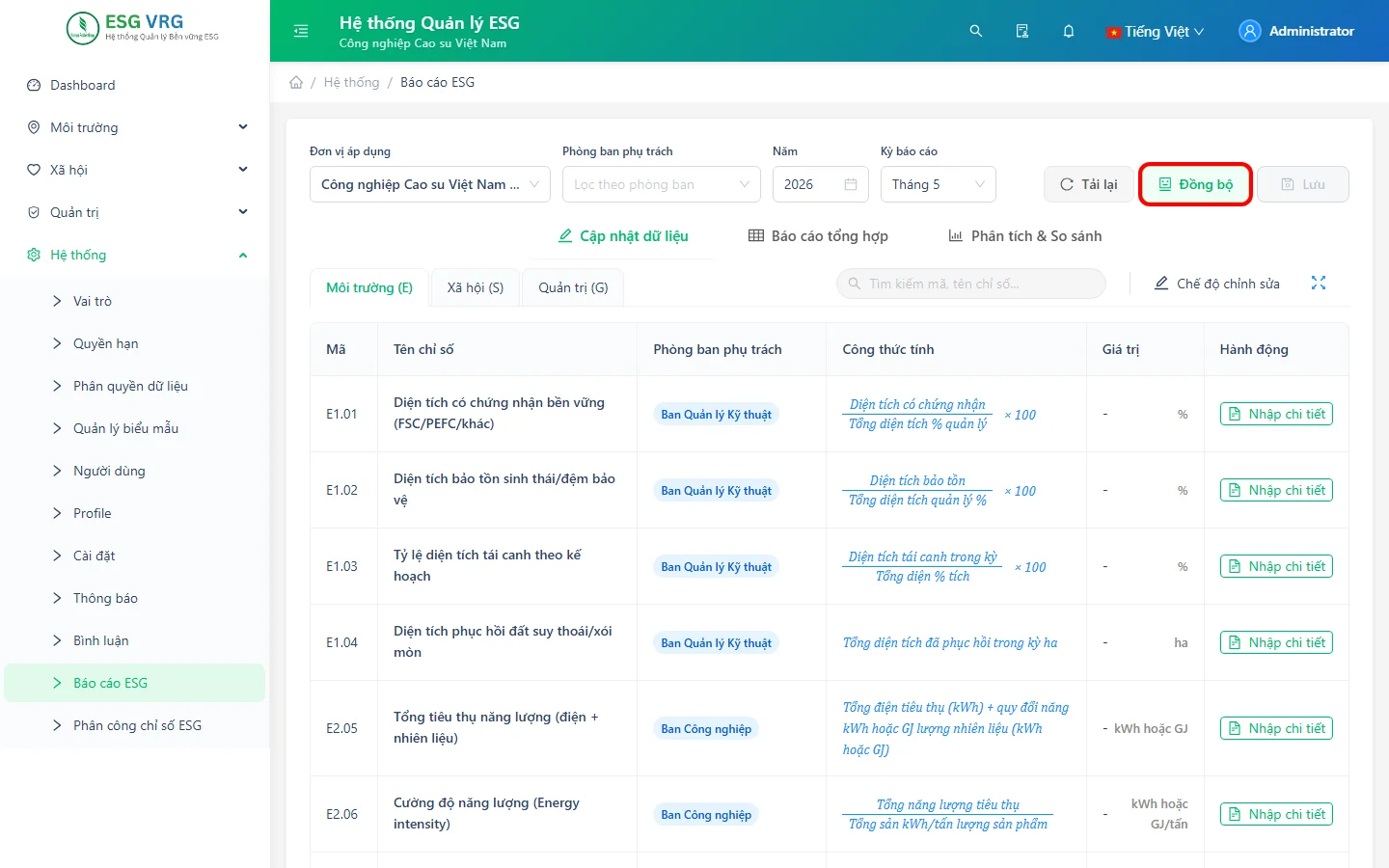 Hình 5: Giao diện công ty mẹ — có bộ lọc Đơn vị áp dụng và nút Đồng bộ (khoanh đỏ)
| Bộ lọc | Bắt buộc | Ý nghĩa |
|---|---|---|
| Đơn vị áp dụng | ✅ | Chọn công ty mẹ (Toàn công ty) hoặc chọn công ty con để xem |
| Phòng ban phụ trách | ❌ | Lọc theo phòng ban |
| Năm | ✅ | Năm kỳ báo cáo |
| Kỳ báo cáo | ✅ | Tháng cụ thể |
Nhập liệu dữ liệu của công ty mẹ
Khi Đơn vị áp dụng là chính công ty mẹ, giao diện hoạt động tương tự công ty con:
- Nhấn Đồng bộ (biểu tượng robot, màu xanh lá) để kéo dữ liệu tự động từ các module nghiệp vụ (HRM, năng lượng, chất thải...).
- Bật Chế độ chỉnh sửa → nhập bổ sung thủ công → Lưu.
⚠️ Lưu ý: Đồng bộ sẽ ghi đè dữ liệu thủ công. Nên đồng bộ trước, nhập bổ sung sau.
Xem và duyệt báo cáo công ty con
Khi chọn Đơn vị áp dụng = công ty con, công ty mẹ xem ở chế độ chỉ đọc (không chỉnh sửa được dữ liệu của công ty con).
Tùy theo trạng thái báo cáo, các nút hành động sẽ xuất hiện:
Khi công ty con đã nộp
| Nút | Chức năng | Kết quả |
|---|---|---|
| Duyệt | Phê duyệt báo cáo | Trạng thái → Đã duyệt |
| Trả lại | Yêu cầu sửa lại | Trạng thái → Bản nháp, công ty con có thể sửa và nộp lại |
Sau khi đã duyệt:
| Nút | Chức năng | Kết quả |
|---|---|---|
| Chốt | Khóa báo cáo hoàn toàn | Trạng thái → Đã chốt, không ai được sửa |
Khi đã chốt:
| Nút | Chức năng | Kết quả |
|---|---|---|
| Mở khóa | Mở lại báo cáo | Trạng thái → Bản nháp, công ty con có thể sửa lại |
C. Tổng hợp và Phân tích
Tab Báo cáo tổng hợp
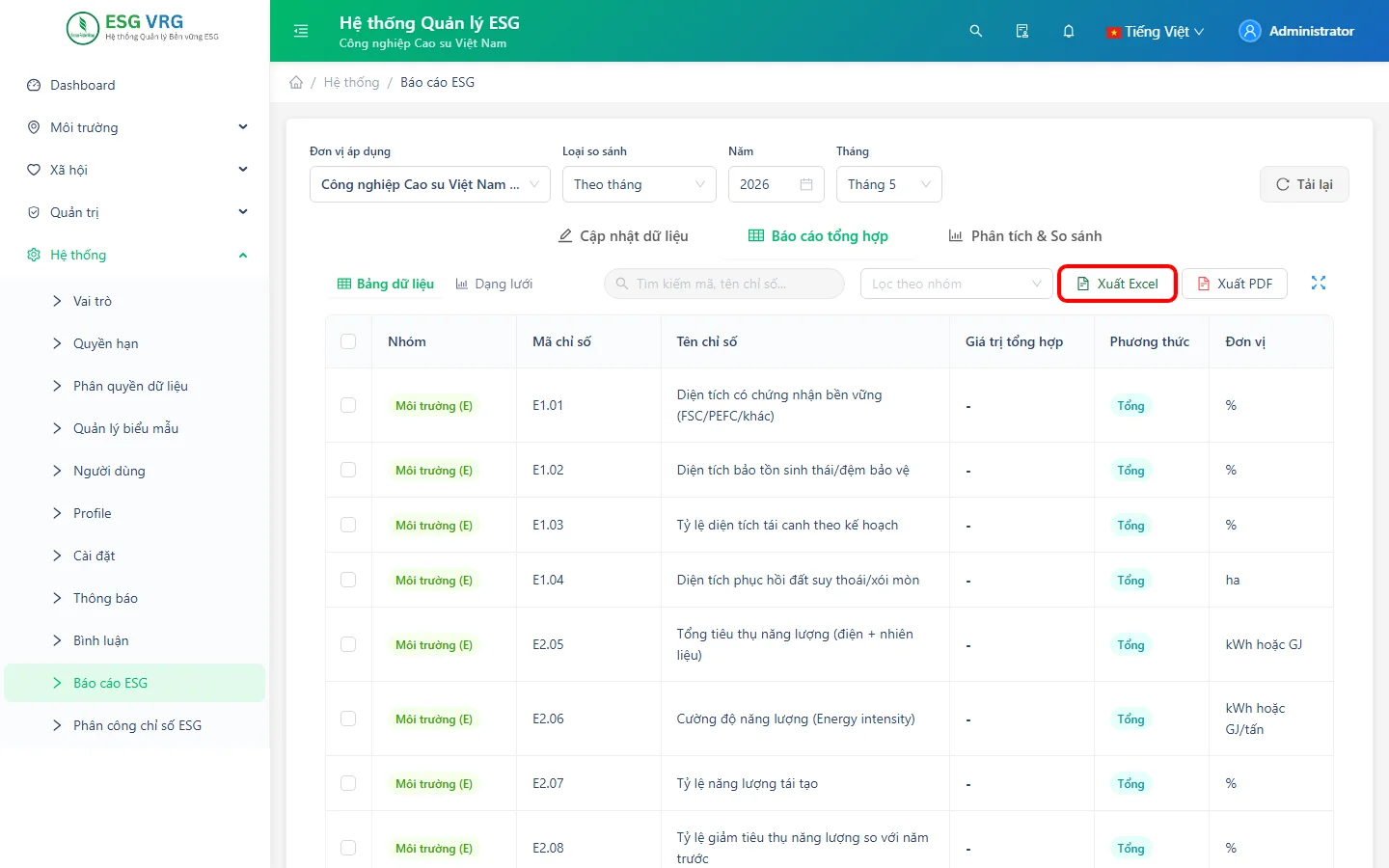 Hình 6: Tab Báo cáo tổng hợp — bảng tổng hợp và nút xuất file
| Bộ lọc | Ý nghĩa |
|---|---|
| Loại so sánh | Theo tháng / Khoảng thời gian tháng / Theo năm / Khoảng thời gian năm / Theo quý |
| Năm | Năm tổng hợp |
| Tháng / Quý | Kỳ cụ thể (tùy loại so sánh) |
Xuất báo cáo: Nhấn Xuất Excel hoặc Xuất PDF.
💡 Mẹo: Lọc theo nhóm (E/S/G) và chọn chỉ số cần xuất trước khi nhấn xuất file.
Tab Phân tích & So sánh
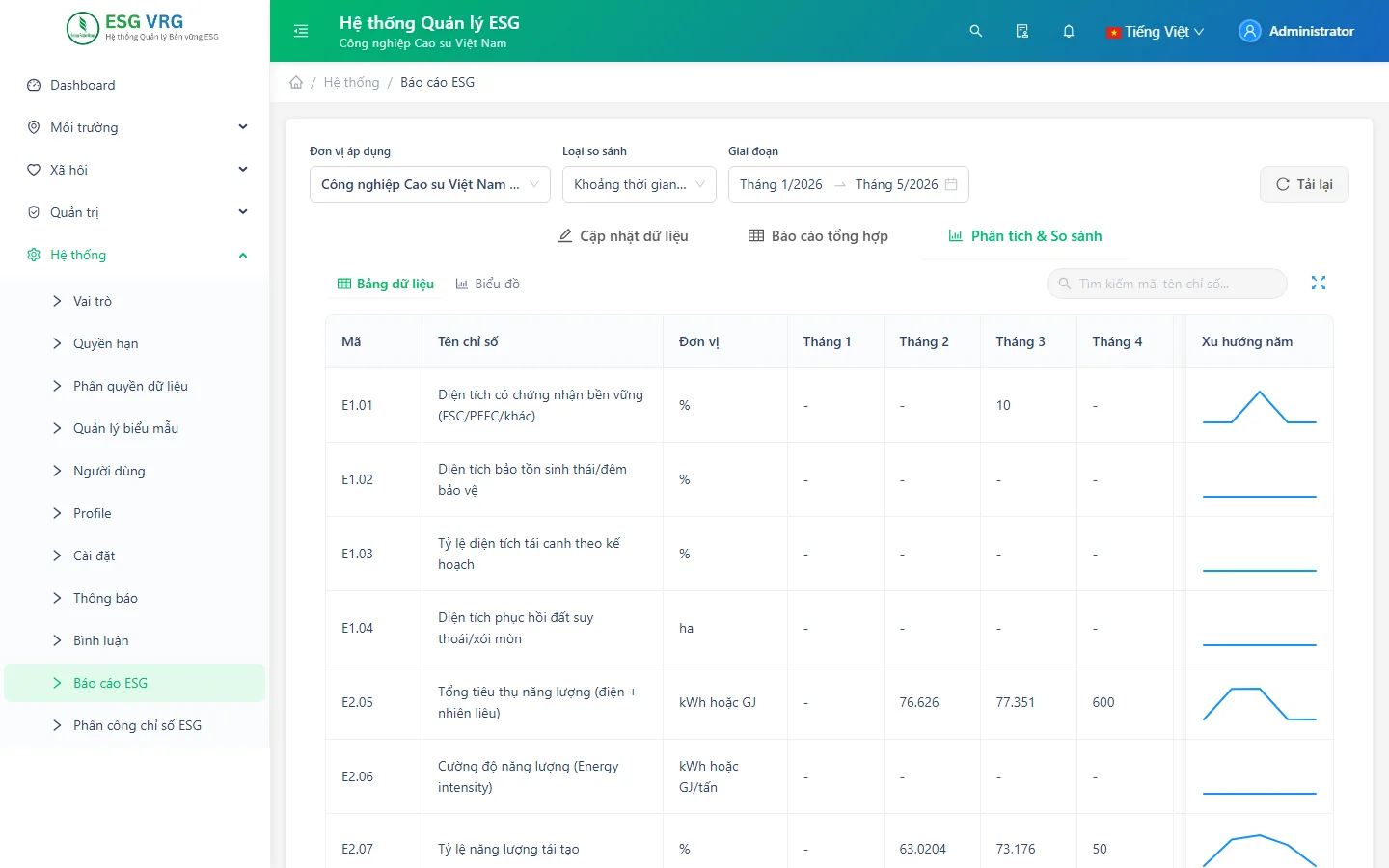 Hình 7: Tab Phân tích & So sánh — bảng so sánh đa kỳ và biểu đồ xu hướng
Hiển thị giá trị chỉ số qua nhiều kỳ với cột Xu hướng năm (biểu đồ sparkline). Chuyển đổi giữa Bảng và Biểu đồ bằng nút ở góc phải.
Quy trình nộp & phê duyệt tổng thể
Bảng trạng thái báo cáo
| Trạng thái hệ thống | Công ty con sửa được? | Nộp được? | Công ty mẹ thao tác |
|---|---|---|---|
| Bản nháp | ✅ | ✅ | — |
| Đang chờ duyệt | ❌ | ❌ | Duyệt / Trả lại |
| Đã duyệt | ❌ | ❌ | Chốt |
| Bị trả lại | ✅ | ✅ (Nộp lại) | — |
| Đã chốt | ❌ | ❌ | Mở khóa |
So sánh giao diện Công ty mẹ vs Công ty con
| Tính năng | Công ty mẹ | Công ty con |
|---|---|---|
| Bộ lọc Đơn vị áp dụng | ✅ | ❌ |
| Nút Đồng bộ (dữ liệu tự động) | ✅ | ❌ |
| Nhập liệu thủ công | ✅ | ✅ |
| Nút Nộp báo cáo | ❌ | ✅ |
| Nút Duyệt / Trả lại | ✅ (khi xem báo cáo công ty con) | ❌ |
| Nút Chốt / Mở khóa | ✅ | ❌ |
| Xem báo cáo công ty con | ✅ (chế độ chỉ đọc) | ❌ |
Ví dụ điền mẫu sẵn
Tình huống: Công ty Cao su Đồng Phú (công ty con) ghi nhận dữ liệu ESG Tháng 4/2025 — nhóm Môi trường (E).
| Bộ lọc | Giá trị mẫu |
|---|---|
| Năm | 2025 |
| Kỳ báo cáo | Tháng 4 |
| Tab nhóm | Môi trường (E) |
| Mã | Tên chỉ số | Giá trị mẫu | Đơn vị |
|---|---|---|---|
| E1.01 | Diện tích có chứng nhận bền vững (FSC/PEFC/khác) | 35 | % |
| E2.05 | Tổng tiêu thụ năng lượng (điện + nhiên liệu) | 580 | kWh hoặc GJ |
| E3.09 | Tổng lượng nước sử dụng | 1.850 | m³ |
| E4.13 | Phát thải Scope 1 (trực tiếp) | 21,5 | tCO₂e |
Sau khi nhập xong → nhấn Lưu → kiểm tra lại → nhấn Nộp báo cáo → chờ công ty mẹ duyệt.
Lỗi nhập liệu thường gặp
| Lỗi | Nguyên nhân | Cách sửa |
|---|---|---|
| Không nhập được giá trị | Chưa bật Chế độ chỉnh sửa | Nhấn vào biểu tượng bút chì Chế độ chỉnh sửa |
| Nút Lưu bị mờ | Chưa thay đổi giá trị nào | Nhập hoặc sửa ít nhất 1 giá trị |
| Hiển thị "Chế độ chỉ đọc" | Báo cáo đã chốt/đang chờ duyệt, hoặc không có quyền | Liên hệ công ty mẹ trả lại hoặc mở khóa |
| Không thấy nút Đồng bộ | Tài khoản công ty con | Chỉ công ty mẹ có nút này |
| Không thấy nút Nộp báo cáo | Báo cáo đã nộp (đang chờ duyệt) hoặc đã chốt | Kiểm tra trạng thái báo cáo |
| Nút Nộp lại báo cáo | Báo cáo bị trả lại bởi công ty mẹ | Sửa dữ liệu → Lưu → nhấn Nộp lại báo cáo |
Câu hỏi thường gặp
Q: Công ty con có thể đồng bộ dữ liệu tự động không?
A: Không. Nút Đồng bộ chỉ dành cho công ty mẹ. Công ty con chỉ nhập liệu thủ công.
Q: Sau khi nộp, công ty con muốn sửa lại thì làm thế nào?
A: Liên hệ công ty mẹ nhấn Trả lại. Trạng thái chuyển về Bản nháp, công ty con có thể sửa và nộp lại.
Q: "Chốt" khác "Duyệt" như thế nào?
A: Duyệt xác nhận dữ liệu đạt yêu cầu. Chốt khóa hoàn toàn — không ai sửa được. Chỉ công ty mẹ mới có thể Mở khóa.
Q: Công ty mẹ có sửa được dữ liệu của công ty con không?
A: Không. Khi chọn xem báo cáo công ty con, công ty mẹ chỉ xem ở chế độ chỉ đọc. Công ty mẹ chỉ có thể Duyệt, Trả lại hoặc Chốt.
Q: Dữ liệu "Tự động" từ nút Đồng bộ đến từ đâu?
A: Từ các module nghiệp vụ trong ESG365 (HRM, năng lượng, chất thải...). Chỉ công ty mẹ dùng được.