Phân công chỉ số cho phòng ban
Cho phép Quản trị viên chỉ định các phòng ban cụ thể sẽ chịu trách nhiệm quản lý, cập nhật dữ liệu cho từng nhóm chỉ số ESG.
Ngữ cảnh
Khi nào dùng: Khi hệ thống có các chỉ số ESG mới cần thu thập dữ liệu, hoặc khi có sự thay đổi về trách nhiệm giữa các phòng ban trong công ty. Tần suất: Theo năm / Khi có cập nhật cấu trúc bộ máy tổ chức.
Ai dùng
Người thực hiện: Admin, Quản trị viên, Quản lý cấp cao.
Hướng dẫn nhập liệu
Bước 1: Truy cập tính năng và chọn chỉ số
- Trên menu bên trái, chọn Hệ thống → Phân công chỉ số.
- Tại đây, hệ thống hiển thị toàn bộ các chỉ số ESG (Môi trường, Xã hội, Quản trị).
- Đánh dấu tick vào ô vuông ở đầu dòng của một hoặc nhiều chỉ số mà bạn muốn phân công. Có thể dùng tính năng lọc ở trên cùng (Lọc theo Trụ cột, Module) để tìm chỉ số nhanh hơn.
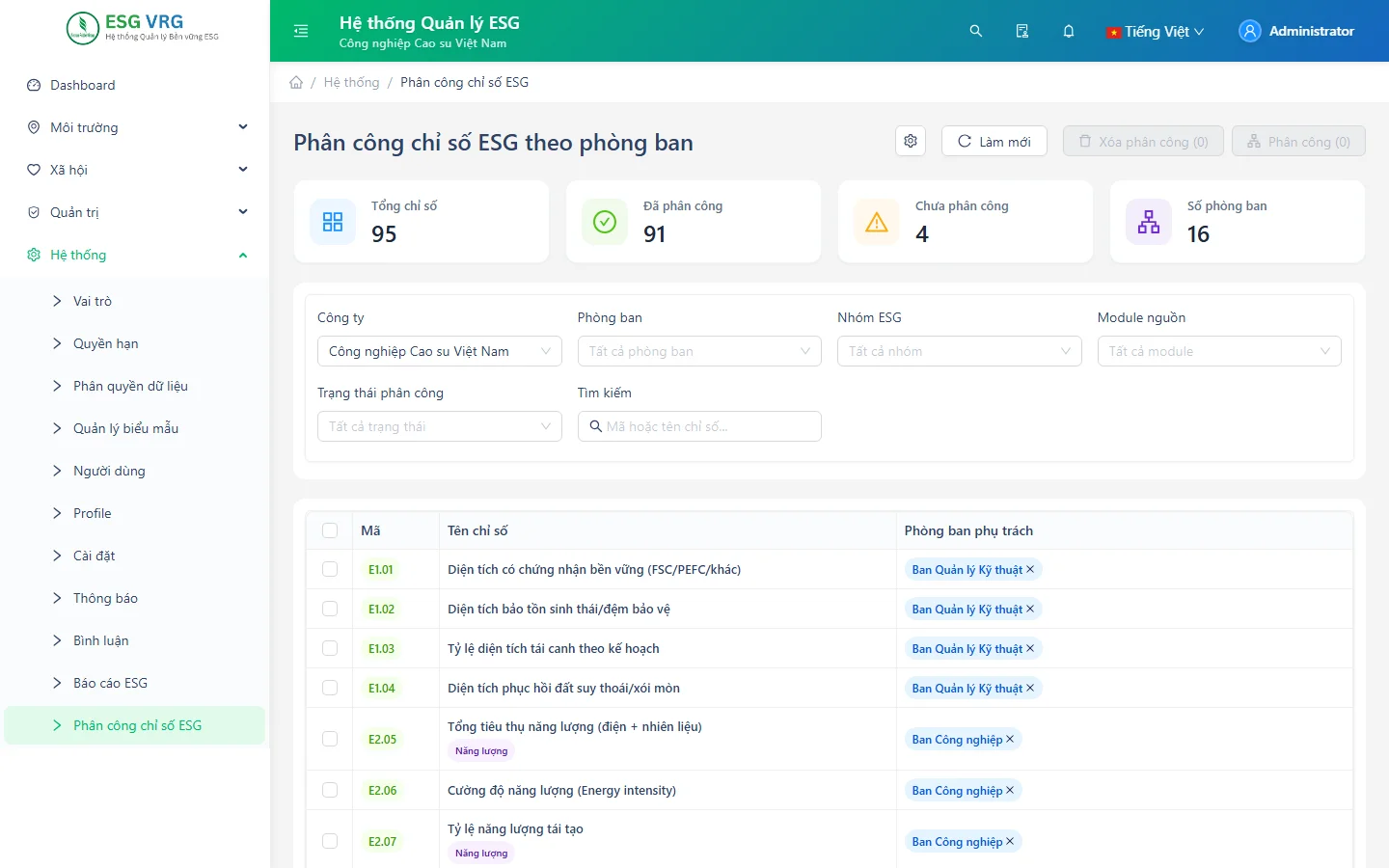 Hình 1: Giao diện quản lý phân công chỉ số theo phòng ban
Bước 2: Thực hiện phân công
Sau khi đã chọn (tick) ít nhất một chỉ số, nút Phân công ở phía trên sẽ sáng lên. Hãy bấm vào nút đó để mở hộp thoại cấu hình:
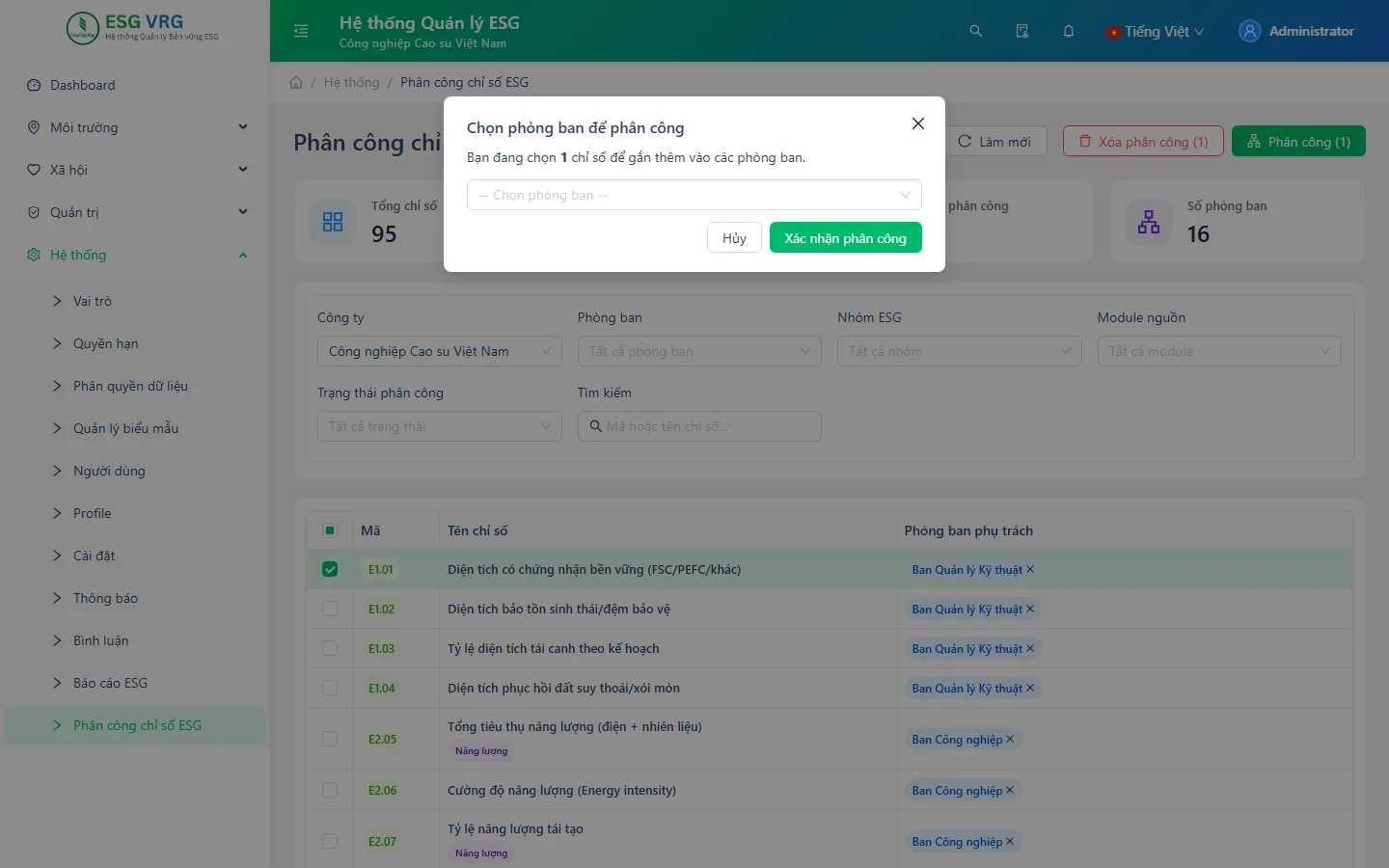 Hình 2: Form chọn phòng ban để gắn quyền quản lý chỉ số
| Trường | Bắt buộc | Ý nghĩa | Giá trị hợp lệ |
|---|---|---|---|
| Chọn phòng ban | ✅ | Những phòng ban sẽ chịu trách nhiệm nhập và quản lý dữ liệu cho các chỉ số này | Có thể chọn nhiều phòng ban cùng lúc từ danh sách thả xuống |
Bước 3: Lưu & Xác nhận
- Bấm nút Xác nhận phân công (có viền đỏ như trong hình).
- Hệ thống sẽ lưu thiết lập. Các nhân viên thuộc phòng ban được chọn từ nay sẽ nhìn thấy chỉ số này trên giao diện nhập liệu của họ.
💡 Mẹo: Bạn có thể giữ phím
Shift+ click chuột để chọn nhanh nhiều chỉ số liền kề nhau thay vì phải tick thủ công từng dòng.
Ví dụ điền mẫu sẵn
Tình huống: Bạn cần giao nhiệm vụ cập nhật lượng tiêu thụ điện năng và nước sạch (Chỉ số Môi trường) cho phòng Hành chính - Nhân sự.
| Trường | Giá trị mẫu |
|---|---|
| Danh sách chỉ số (Tick chọn) | E1.1 - Năng lượng tiêu thụ, E2.1 - Nước tiêu thụ |
| Phòng ban phân công | Phòng Hành chính - Nhân sự |
Lỗi nhập liệu thường gặp
| Lỗi | Nguyên nhân | Cách sửa |
|---|---|---|
| Nút "Phân công" bị mờ, không bấm được | Bạn chưa tick chọn bất kỳ chỉ số nào trong danh sách. | Hãy tick vào ô vuông ở đầu dòng của ít nhất một chỉ số, nút sẽ tự động sáng lên. |
| Không tìm thấy phòng ban cần giao việc | Phòng ban đó chưa được tạo trên hệ thống hoặc không thuộc công ty hiện tại. | Vào mục Quản trị nhân sự → Phòng ban để kiểm tra xem phòng ban đã được khai báo chính xác chưa. |