Quản lý cảnh quan
Tính năng giúp doanh nghiệp ghi nhận và theo dõi lượng vật tư (như phân bón, thuốc bảo vệ thực vật, cây giống...) được sử dụng cho công tác duy trì và phát triển cảnh quan theo từng tháng/năm.
Ngữ cảnh & Ai dùng
Khi nào dùng: Cần ghi nhận định kỳ hàng tháng lượng vật tư cảnh quan đã sử dụng, hỗ trợ báo cáo môi trường và quản lý chi phí. Người thực hiện: Nhân viên phụ trách cảnh quan/môi trường (nhập liệu, cập nhật) → Quản lý (theo dõi, báo cáo). Tần suất: Hàng tháng.
Hướng dẫn nhập liệu
Bước 1: Truy cập tính năng
- Trên menu bên trái, chọn Môi trường → Quản lý cảnh quan.
- Màn hình hiển thị danh sách các kỳ ghi nhận (theo tháng/năm).
- Nhấn nút + Thêm mới để tạo bảng kê vật tư sử dụng cho một tháng mới.
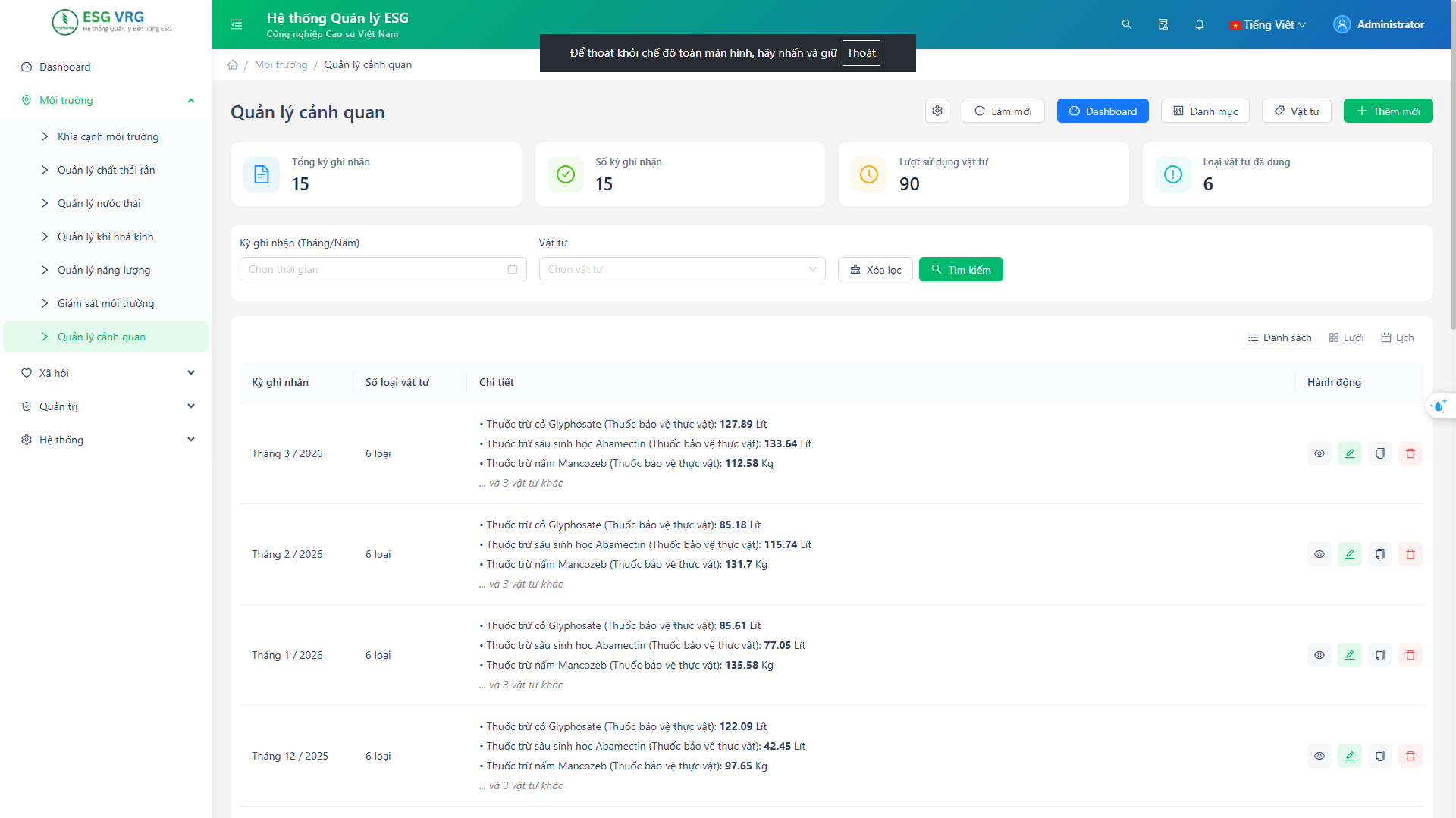 Hình 1: Màn hình danh sách các kỳ ghi nhận sử dụng vật tư cảnh quan
Bước 2: Điền thông tin kỳ ghi nhận
Sau khi nhấn + Thêm mới, form nhập liệu xuất hiện. Bắt đầu với thông tin thời gian:
ℹ️ Thông tin: Điền đầy đủ các trường có dấu ✅ trước khi lưu.
| Trường | Bắt buộc | Ý nghĩa | Giá trị hợp lệ |
|---|---|---|---|
| Tháng | ✅ | Tháng sử dụng vật tư | Chọn từ Tháng 1 đến Tháng 12 |
| Năm | ✅ | Năm tương ứng với tháng ở trên | Chọn năm từ danh sách |
Bước 3: Thêm chi tiết vật tư sử dụng
Tại phần chi tiết, bạn có thể thêm một hoặc nhiều loại vật tư đã sử dụng trong kỳ ghi nhận đó.
- Điền thông tin vật tư đầu tiên theo bảng dưới đây.
- Để thêm vật tư khác, nhấn nút + Thêm vật tư khác cho tháng này.
| Trường | Bắt buộc | Ý nghĩa | Giá trị hợp lệ |
|---|---|---|---|
| Vật tư | ✅ | Loại vật tư đã sử dụng (kèm đơn vị tính) | Chọn từ danh sách vật tư có sẵn |
| Số lượng | ✅ | Lượng vật tư thực tế đã dùng | Số tự nhiên hoặc số thập phân (≥ 0) |
| Ghi chú | ❌ | Thông tin bổ sung (vị trí sử dụng, lý do dùng...) | Văn bản tự do |
💡 Mẹo: Nếu vật tư chưa có trong danh sách, nhấn nút + Thêm mới vật tư nhanh ở dưới cùng của menu thả xuống khi chọn Vật tư để tạo mới ngay lập tức mà không cần thoát khỏi form.
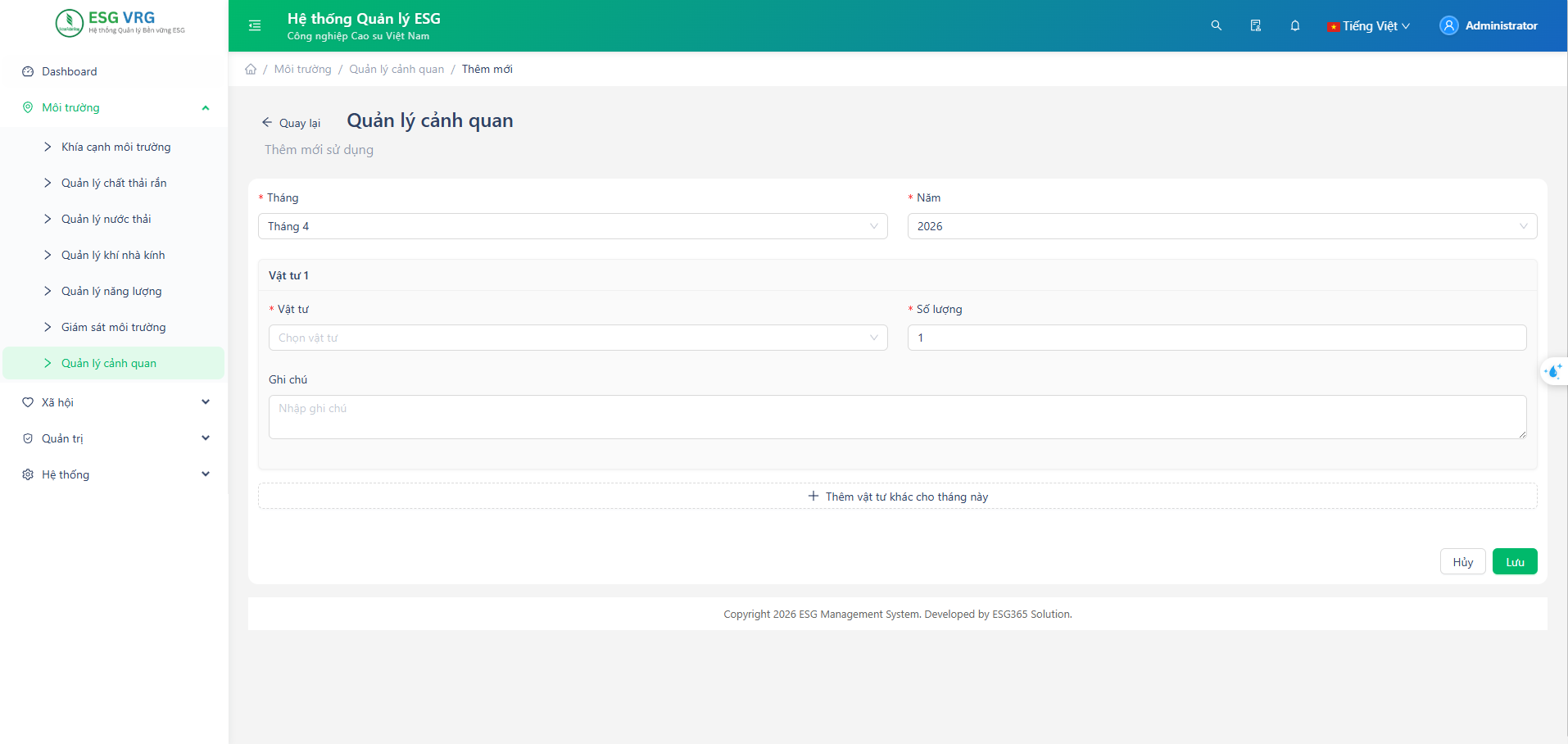 Hình 2: Form nhập thông tin các loại vật tư sử dụng trong tháng
Bước 4: Lưu thông tin
- Nhấn Lưu để ghi nhận dữ liệu hệ thống.
- Kiểm tra bản ghi vừa tạo xuất hiện trong danh sách hiển thị.
Các thao tác khác
Nhân bản kỳ ghi nhận
Nếu lượng vật tư sử dụng giữa các tháng tương đối giống nhau, bạn có thể dùng tính năng nhân bản để tiết kiệm thời gian:
- Trên màn hình danh sách, nhấn vào biểu tượng Nhân bản kỳ (📄) tại dòng tháng bạn muốn sao chép.
- Chọn Kỳ đích (Tháng/Năm) mà bạn muốn copy dữ liệu vào.
- Nhấn OK. Hệ thống sẽ tự động tạo một kỳ ghi nhận mới với danh sách vật tư y hệt tháng cũ.
Thay đổi chế độ xem
Màn hình quản lý hỗ trợ 3 chế độ xem khác nhau, bạn có thể chuyển đổi bằng các nút ở góc phải trên cùng danh sách:
- Danh sách: Hiển thị dạng bảng truyền thống.
- Lưới: Hiển thị dạng các thẻ card theo từng tháng.
- Lịch: Hiển thị dưới dạng lịch trực quan. Nhấn vào một tháng bất kỳ trên lịch để thêm mới hoặc xem chi tiết số lượng vật tư sử dụng trong tháng đó.
Ví dụ điền mẫu sẵn
Tình huống: Ghi nhận lượng phân bón và thuốc diệt cỏ sử dụng trong Tháng 4 năm 2025 cho khuôn viên nhà máy. Sao chép bảng dưới đây và thay thế bằng giá trị thực tế của bạn.
Thông tin kỳ ghi nhận
| Trường | Giá trị mẫu |
|---|---|
| Tháng | 4 |
| Năm | 2025 |
Chi tiết vật tư #1
| Trường | Giá trị mẫu |
|---|---|
| Vật tư | Phân bón NPK (kg) |
| Số lượng | 50 |
| Ghi chú | Bón định kỳ vườn ươm |
Chi tiết vật tư #2
| Trường | Giá trị mẫu |
|---|---|
| Vật tư | Thuốc diệt cỏ Roundup (lít) |
| Số lượng | 2.5 |
| Ghi chú | Phun dọc hàng rào phía Tây |
Lỗi nhập liệu thường gặp
| Lỗi | Nguyên nhân | Cách sửa |
|---|---|---|
| Trùng lặp kỳ ghi nhận | Đã có dữ liệu ghi nhận cho Tháng/Năm này | Tìm lại kỳ đó trong danh sách và chọn Chỉnh sửa thay vì tạo mới |
| Không lưu được do số lượng | Ô Số lượng đang để trống, có chứa chữ cái hoặc điền số âm | Đảm bảo số lượng là số và lớn hơn hoặc bằng 0 |
| Không thấy vật tư cần chọn | Vật tư chưa được định nghĩa trong danh mục | Nhấn + Thêm mới vật tư nhanh hoặc vào menu Vật tư để thêm trước |
| Báo lỗi khi xóa kỳ ghi nhận | Hệ thống không cho phép xóa nếu có ràng buộc dữ liệu khác (tuỳ cấu hình) | Kiểm tra lại quyền xóa hoặc liên hệ admin |