Giám sát an toàn lao động
Tính năng giúp doanh nghiệp lập kế hoạch, thực hiện và theo dõi các đợt kiểm tra an toàn lao động định kỳ hoặc đột xuất, phù hợp với yêu cầu của ISO 45001:2018.
Ngữ cảnh & Ai dùng
Khi nào dùng: Khi cần ghi nhận kết quả một đợt kiểm tra an toàn tại hiện trường; sau sự cố hoặc khi cần kiểm tra đột xuất một khu vực.
Người thực hiện: Cán bộ AT-LĐ (tạo phiếu, nhập kết quả) → Quản lý (xem xét, theo dõi).
Tần suất: Định kỳ (hàng tuần/tháng), theo kế hoạch, hoặc phát sinh theo sự kiện.
ℹ️ Thông tin: Tiêu chuẩn tham chiếu: ISO 45001:2018 (mục 9.1.2 — Đánh giá sự tuân thủ), GRI 403-9 (Tai nạn lao động).
Hướng dẫn nhập liệu
Bước 1: Truy cập tính năng
- Trên menu bên trái, chọn An toàn lao động → Giám sát AT-LĐ.
- Màn hình hiển thị danh sách tất cả phiếu kiểm tra đã tạo kèm thống kê nhanh ở đầu trang.
- Nhấn nút + Thêm mới để tạo phiếu kiểm tra mới.
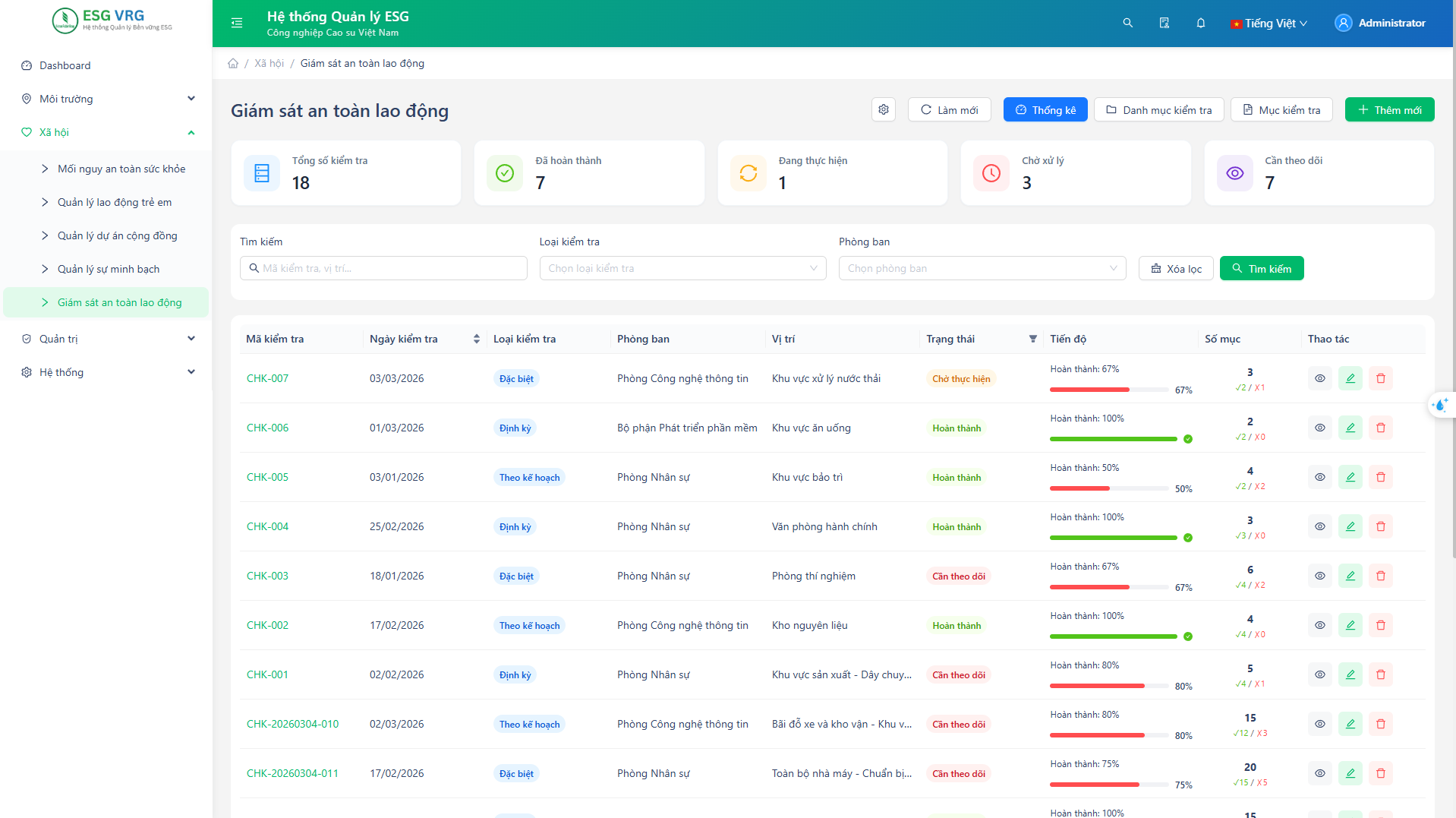 Hình 1: Màn hình danh sách phiếu kiểm tra an toàn lao động
Bước 2: Điền thông tin cơ bản
Sau khi nhấn + Thêm mới, form nhập liệu xuất hiện với section Thông tin cơ bản.
ℹ️ Thông tin: Điền đầy đủ các trường có dấu ✅ trước khi lưu. Các trường ❌ có thể để trống.
| Trường | Bắt buộc | Ý nghĩa | Giá trị hợp lệ |
|---|---|---|---|
| Mã kiểm tra | ❌ | Mã định danh phiếu (tự động tạo nếu để trống) | Chữ và số, ví dụ: CHK-001 |
| Ngày kiểm tra | ✅ | Ngày thực hiện kiểm tra | Ngày hợp lệ, từ hôm nay trở đi, định dạng DD/MM/YYYY |
| Loại kiểm tra | ✅ | Phân loại đợt kiểm tra | Xem bảng loại kiểm tra bên dưới |
| Phòng ban | ✅ | Phòng ban được kiểm tra | Chọn từ danh sách phòng ban |
| Người kiểm tra | ✅ | Nhân viên thực hiện kiểm tra tại hiện trường | Chọn từ nhân viên của phòng ban đã chọn |
| Vị trí kiểm tra | ✅ | Địa điểm/khu vực thực hiện kiểm tra | Văn bản, ví dụ: Nhà máy sản xuất, Khu vực A |
| Trạng thái | ❌ | Tình trạng thực hiện phiếu | Xem bảng trạng thái bên dưới |
Các loại kiểm tra:
| Giá trị | Ý nghĩa |
|---|---|
| Định kỳ | Kiểm tra theo lịch định sẵn (hàng tuần, hàng tháng) |
| Theo kế hoạch | Kiểm tra theo kế hoạch an toàn đã được phê duyệt |
| Đặc biệt | Kiểm tra chuyên sâu theo chủ đề hoặc yêu cầu riêng |
💡 Mẹo: Phải chọn Phòng ban trước, sau đó mới có thể chọn Người kiểm tra. Danh sách nhân viên sẽ tự lọc theo phòng ban được chọn.
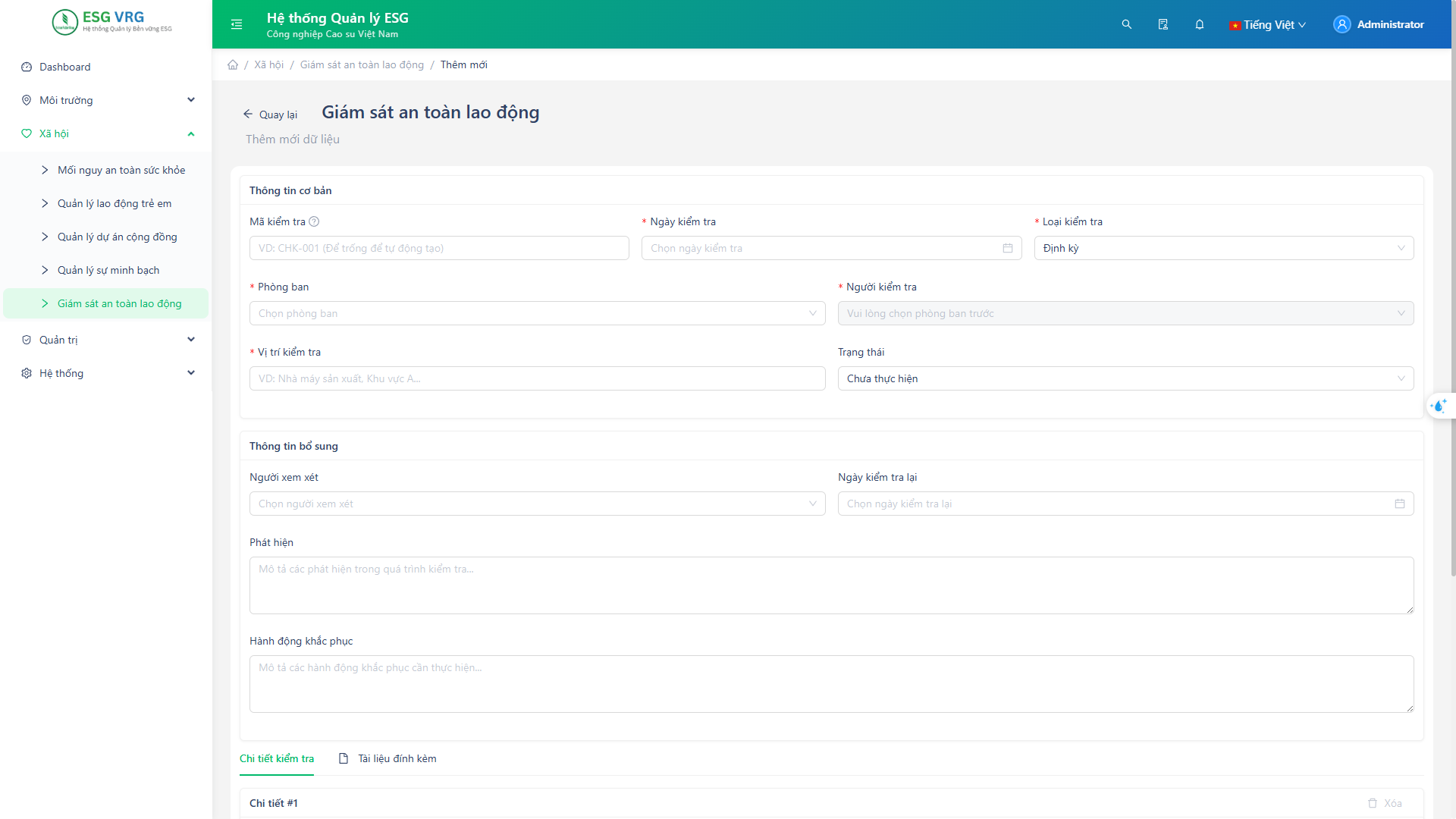 Hình 2: Section Thông tin cơ bản của phiếu kiểm tra
Bước 3: Điền thông tin bổ sung
Tiếp tục điền section Thông tin bổ sung bên dưới:
| Trường | Bắt buộc | Ý nghĩa |
|---|---|---|
| Người xem xét | ❌ | Người có trách nhiệm xem xét kết quả kiểm tra |
| Ngày kiểm tra lại | ❌ | Ngày dự kiến kiểm tra lại (phải sau ngày kiểm tra) |
| Phát hiện | ❌ | Mô tả các phát hiện, vi phạm trong quá trình kiểm tra |
| Hành động khắc phục | ❌ | Các biện pháp khắc phục cần thực hiện sau kiểm tra |
⚠️ Lưu ý: Hệ thống sẽ cảnh báo nếu Người kiểm tra và Người xem xét là cùng một người, vì điều này ảnh hưởng đến tính khách quan của đánh giá.
Bước 4: Thêm chi tiết kiểm tra
Chuyển sang tab Chi tiết kiểm tra. Mỗi phiếu có thể chứa nhiều mục kiểm tra với kết quả riêng.
Khi tạo mới phiếu
- Nhấn nút Thêm mới (nút nét đứt ở cuối danh sách) để thêm một mục kiểm tra.
- Điền thông tin cho từng mục:
| Trường | Bắt buộc | Ý nghĩa | Giá trị hợp lệ |
|---|---|---|---|
| Mục kiểm tra | ✅ | Chọn hạng mục cần kiểm tra | Chọn từ danh sách mục kiểm tra đã cấu hình |
| Kết quả | ✅ | Kết quả đánh giá hạng mục này | Đạt / Không đạt / Chưa kiểm tra |
| Ghi chú cụ thể | ❌ | Mô tả chi tiết tình trạng quan sát được | Văn bản tự do |
- Lặp lại để thêm nhiều mục kiểm tra trong cùng một phiếu.
💡 Mẹo: Nhấn nút Thêm mới nhiều lần để thêm tất cả các hạng mục cần kiểm tra trong đợt này.
Khi chỉnh sửa phiếu đã có
Trong chế độ chỉnh sửa, các mục kiểm tra được hiển thị dạng bảng. Nhấn + Thêm mới để mở popup thêm mục mới.
⚠️ Lưu ý: Mỗi mục kiểm tra chỉ được thêm một lần trong cùng một phiếu. Hệ thống sẽ báo lỗi nếu bạn cố thêm trùng.
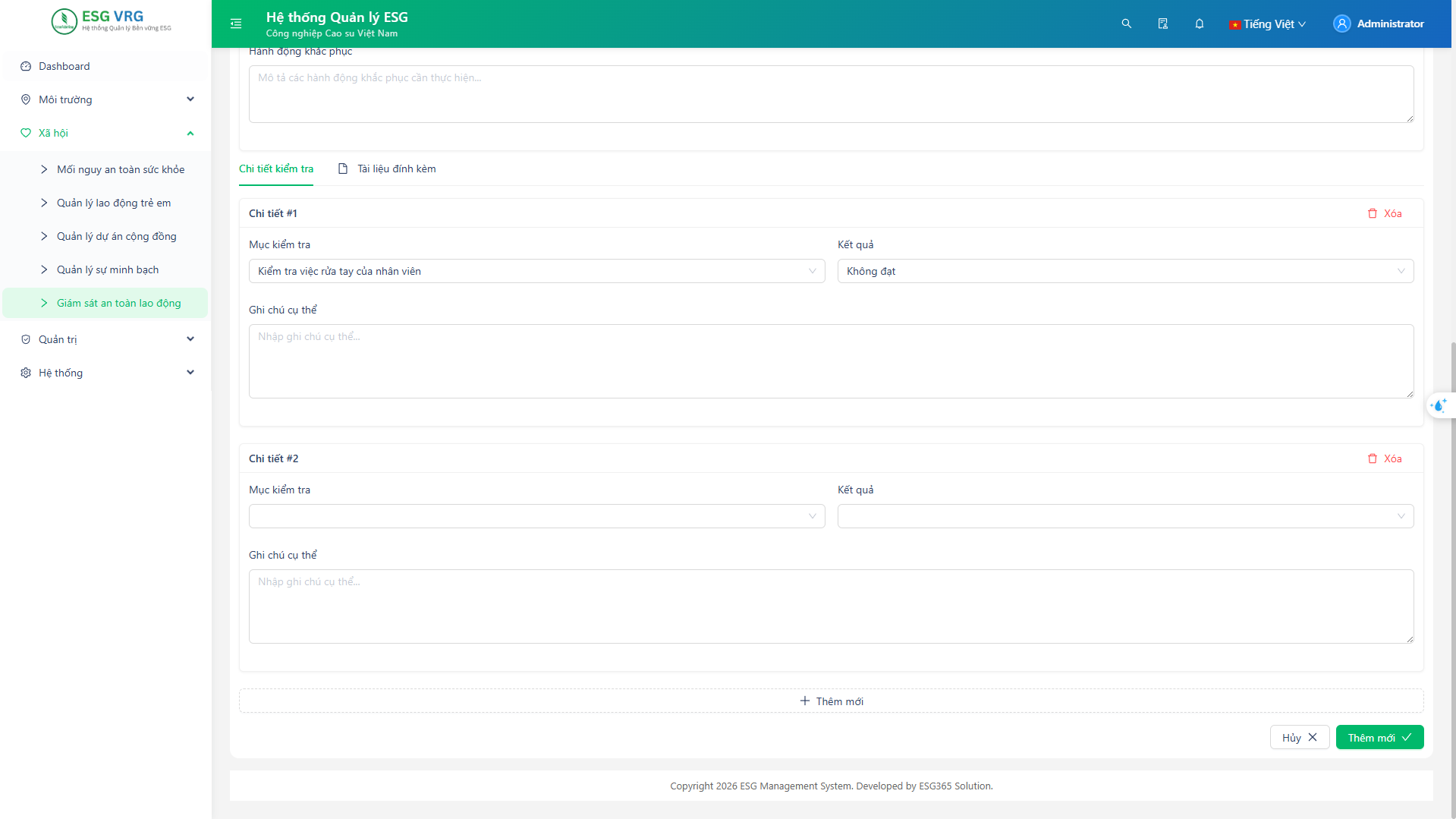 Hình 3: Tab Chi tiết kiểm tra với danh sách các mục kiểm tra
Bước 5: Đính kèm tài liệu (tùy chọn)
Chuyển sang tab Tài liệu đính kèm để upload các file minh chứng:
- Biên bản kiểm tra hiện trường
- Hình ảnh ghi nhận vi phạm
- Checklist giấy đã điền
- Các tài liệu liên quan khác
Bước 6: Lưu phiếu kiểm tra
- Nhấn Tạo mới (nếu tạo phiếu mới) hoặc Cập nhật (nếu chỉnh sửa).
- Hệ thống tự động tính toán: Tổng số mục, Đã kiểm tra, Đạt, Không đạt.
- Kiểm tra phiếu vừa tạo xuất hiện trong danh sách.
Xem chi tiết phiếu kiểm tra
Trên danh sách, nhấn vào tên hoặc biểu tượng xem của một phiếu để mở trang Chi tiết.
Trang chi tiết hiển thị:
- Thống kê kiểm tra: Tổng số mục / Đã kiểm tra / Đạt yêu cầu / Không đạt
- Thông tin cơ bản: Mã kiểm tra, ngày, loại, phòng ban, người kiểm tra, vị trí, trạng thái
- Thông tin bổ sung: Người xem xét, ngày kiểm tra lại, phát hiện, hành động khắc phục
- Tab Chi tiết Kiểm tra: Bảng kết quả từng mục kiểm tra
- Tab Tài liệu đính kèm: Danh sách file đính kèm
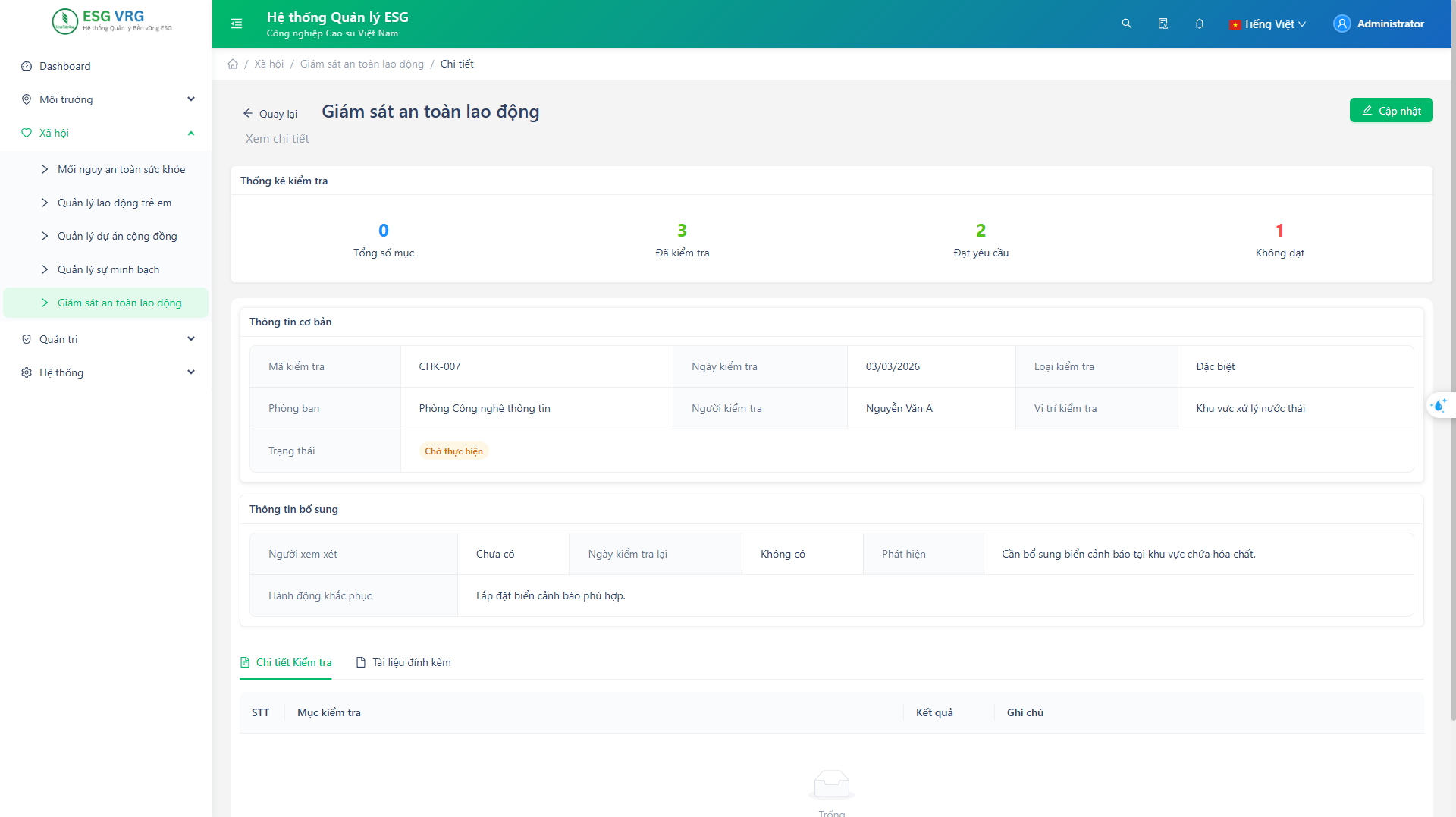 Hình 4: Trang xem chi tiết phiếu kiểm tra an toàn
Trạng thái phiếu kiểm tra
| Trạng thái | Màu sắc | Ý nghĩa |
|---|---|---|
| Chưa thực hiện | Cam | Phiếu đã tạo, chưa bắt đầu kiểm tra |
| Đang thực hiện | Xanh dương | Đang trong quá trình kiểm tra |
| Hoàn thành | Xanh lá | Đã hoàn thành toàn bộ kiểm tra |
| Cần theo dõi | Đỏ | Có phát hiện cần giám sát thêm |
Tìm kiếm & Lọc danh sách
Sử dụng các bộ lọc phía trên danh sách để tìm nhanh phiếu kiểm tra:
| Bộ lọc | Mô tả |
|---|---|
| Tìm kiếm | Tìm theo mã kiểm tra hoặc vị trí kiểm tra |
| Loại kiểm tra | Lọc theo loại: Định kỳ / Theo kế hoạch / Đặc biệt / Khẩn cấp |
| Phòng ban | Lọc theo phòng ban được kiểm tra |
Ví dụ điền mẫu sẵn
Tình huống: Kiểm tra an toàn định kỳ tại phân xưởng sản xuất — tháng 5/2025.
Sao chép bảng dưới đây và thay thế bằng giá trị thực tế của bạn.
Thông tin cơ bản
| Trường | Giá trị mẫu |
|---|---|
| Mã kiểm tra | CHK-SX-2025-05 (hoặc để trống để tự động tạo) |
| Ngày kiểm tra | 15/05/2025 |
| Loại kiểm tra | Định kỳ |
| Phòng ban | Phân xưởng sản xuất |
| Người kiểm tra | Nguyễn Văn An |
| Vị trí kiểm tra | Nhà máy sản xuất - Khu vực A, dây chuyền số 2 |
| Trạng thái | Chưa thực hiện |
Thông tin bổ sung
| Trường | Giá trị mẫu |
|---|---|
| Người xem xét | Trần Thị Bình |
| Ngày kiểm tra lại | 29/05/2025 |
| Phát hiện | Phát hiện 2 công nhân không đeo kính bảo hộ tại máy cắt CNC số 3 |
| Hành động khắc phục | Nhắc nhở trực tiếp, ghi biên bản. Yêu cầu tổ trưởng kiểm tra lại toàn bộ tổ trước ca chiều |
Chi tiết kiểm tra mẫu
| Mục kiểm tra | Kết quả | Ghi chú |
|---|---|---|
Kiểm tra mũ bảo hiểm | Đạt | Toàn bộ công nhân đội mũ đúng quy cách |
Kiểm tra kính bảo hộ | Không đạt | 2/8 công nhân không đeo kính tại máy CNC số 3 |
Kiểm tra giày bảo hộ | Đạt | (không có ghi chú) |
Kiểm tra biển cảnh báo | Đạt | Biển cảnh báo đầy đủ, rõ ràng |
Lỗi nhập liệu thường gặp
| Lỗi | Nguyên nhân | Cách sửa |
|---|---|---|
| Không chọn được Người kiểm tra | Chưa chọn Phòng ban | Chọn Phòng ban trước, sau đó chọn Người kiểm tra |
| Không chọn được ngày kiểm tra lại | Ngày chọn trước hoặc bằng ngày kiểm tra | Ngày kiểm tra lại phải sau ngày kiểm tra |
| Lỗi "Mục kiểm tra này đã được thêm trước đó" | Mục kiểm tra bị trùng trong cùng một phiếu | Chọn mục kiểm tra khác, hoặc chỉnh sửa mục đã có |
| Không tìm thấy mục kiểm tra cần dùng | Mục chưa được cấu hình trong hệ thống | Vào Mục kiểm tra để thêm mục mới trước |
Tính năng quản lý danh mục
Trên màn hình danh sách có các nút quản lý phụ trợ:
Danh mục kiểm tra
Nhấn nút Danh mục kiểm tra để quản lý cây danh mục dùng để phân nhóm các mục kiểm tra.
- Danh mục được tổ chức dạng cây phân cấp (danh mục cha — danh mục con).
- Có thể thêm danh mục gốc hoặc danh mục con dưới bất kỳ nút nào.
- Mỗi danh mục có thể được Kích hoạt hoặc Vô hiệu hóa.
Các trường khi tạo/sửa danh mục:
| Trường | Bắt buộc | Ý nghĩa |
|---|---|---|
| Tên danh mục | ✅ | Tên hiển thị, tối đa 255 ký tự |
| Mô tả | ❌ | Mô tả chi tiết về danh mục |
| Danh mục cha | ❌ | Để trống nếu là danh mục gốc |
| Trạng thái | ✅ | Hoạt động / Không hoạt động |
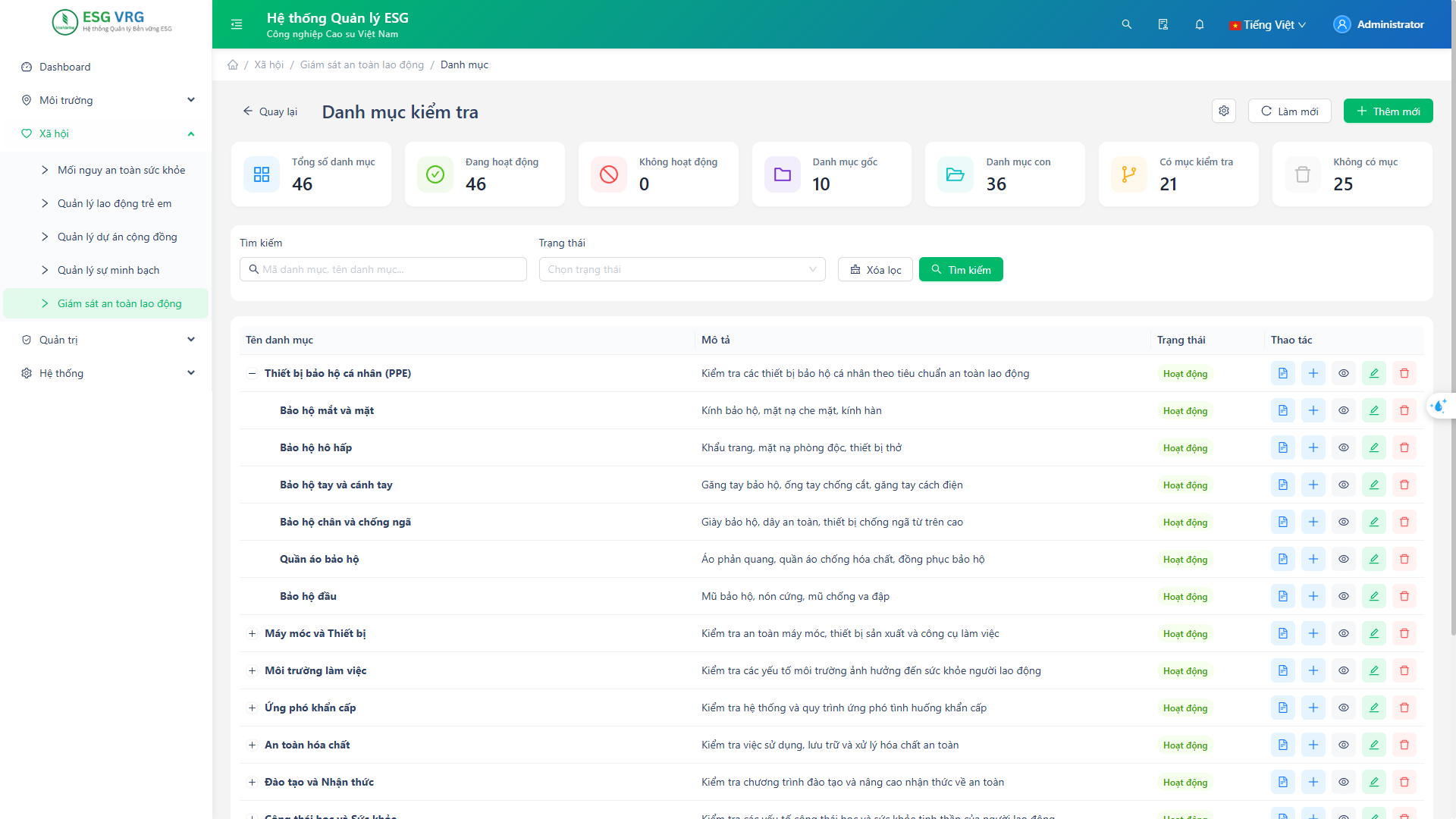 Hình 5: Giao diện quản lý danh mục kiểm tra dạng cây
Mục kiểm tra
Nhấn nút Mục kiểm tra để quản lý danh sách các hạng mục cụ thể cần kiểm tra.
Các trường khi tạo/sửa mục kiểm tra:
| Trường | Bắt buộc | Ý nghĩa | Giá trị hợp lệ |
|---|---|---|---|
| Danh mục | ✅ | Danh mục chứa mục này | Chọn từ cây danh mục |
| Mã mục | ✅ | Mã định danh, tối đa 50 ký tự | Ví dụ: PPE-001, FIRE-003 |
| Mức rủi ro | ✅ | Mức độ rủi ro của hạng mục | Thấp / Trung bình / Cao / Nghiêm trọng |
| Tên mục kiểm tra | ✅ | Tên đầy đủ của hạng mục | Ví dụ: Kiểm tra mũ bảo hiểm |
| Nội dung quan sát | ✅ | Mô tả chi tiết cần quan sát và đánh giá | Văn bản tự do |
| Bắt buộc kiểm tra | ✅ | Hạng mục bắt buộc hay tùy chọn | Bật = Bắt buộc / Tắt = Tùy chọn |
Mức rủi ro của mục kiểm tra:
| Giá trị | Màu sắc | Ý nghĩa |
|---|---|---|
| Thấp | Xanh lá | Rủi ro nhỏ, ít ảnh hưởng |
| Trung bình | Cam | Rủi ro cần chú ý |
| Cao | Đỏ | Rủi ro nghiêm trọng, cần ưu tiên |
| Nghiêm trọng | Đỏ đậm | Rủi ro có thể gây tai nạn nghiêm trọng |
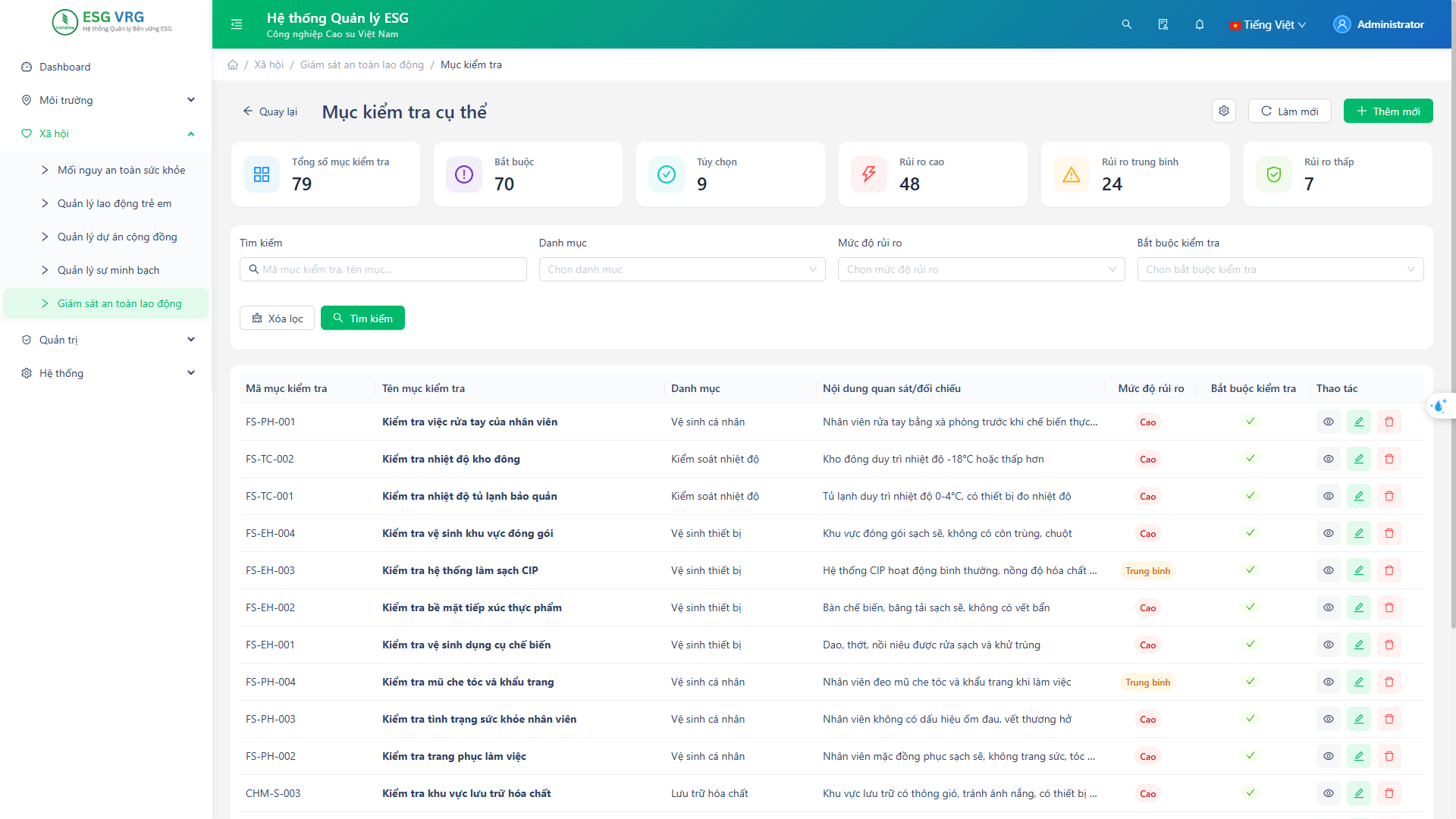 Hình 6: Giao diện quản lý mục kiểm tra
Xem Dashboard thống kê
Nhấn nút Thống kê trên thanh công cụ để mở Dashboard phân tích toàn diện.
Dashboard hỗ trợ lọc theo Khoảng thời gian (Từ ngày – Đến ngày).
Thẻ thống kê tổng quan (8 thẻ)
| Thẻ | Ý nghĩa |
|---|---|
| Tổng số kiểm tra | Tổng số phiếu kiểm tra trong kỳ |
| Đã hoàn thành | Số phiếu có trạng thái Hoàn thành |
| Đang thực hiện | Số phiếu đang trong quá trình kiểm tra |
| Chờ xử lý | Số phiếu chưa thực hiện |
| Cần theo dõi | Số phiếu có phát hiện cần giám sát thêm |
| Tỷ lệ hoàn thành | % phiếu hoàn thành / tổng số phiếu |
| Tỷ lệ đạt | % mục kiểm tra đạt yêu cầu |
| Tỷ lệ không đạt | % mục kiểm tra không đạt |
Thẻ thống kê mục kiểm tra (7 thẻ)
| Thẻ | Ý nghĩa |
|---|---|
| Tổng số mục | Tổng số hạng mục đã đưa vào kiểm tra |
| Đã kiểm tra | Số mục đã có kết quả |
| Mục đạt | Số mục cho kết quả Đạt |
| Mục không đạt | Số mục cho kết quả Không đạt |
| Không áp dụng | Số mục được đánh dấu N/A |
| Chưa kiểm tra | Số mục chưa có kết quả |
| Tiến độ kiểm tra | % mục đã được kiểm tra |
Biểu đồ phân tích
| Biểu đồ | Loại | Nội dung |
|---|---|---|
| Phân bố theo loại kiểm tra | Biểu đồ tròn | Tỷ lệ phiếu theo loại: Định kỳ / Theo kế hoạch / Đặc biệt |
| Phân bố theo mức độ rủi ro | Biểu đồ tròn | Tỷ lệ mục kiểm tra theo mức rủi ro: Thấp / Trung bình / Cao |
| Hiệu suất theo phòng ban | Biểu đồ cột | Tỷ lệ đạt của từng phòng ban |
| Xu hướng tỷ lệ đạt theo tháng | Biểu đồ đường | Diễn biến tỷ lệ đạt qua các tháng |
| Biểu đồ theo ngày | Biểu đồ đa luồng | Số lượng Đạt / Không đạt / Kiểm tra theo từng ngày |
Tính năng liên quan
- Mối nguy AT-SKNN — Nhận diện và đánh giá rủi ro từng mối nguy tại nơi làm việc
- Danh mục kiểm tra — Cấu hình cây danh mục phân nhóm hạng mục kiểm tra
- Mục kiểm tra — Cấu hình danh sách hạng mục kiểm tra chi tiết